أبريل 2026

كيفية العثور على جهاز iPhone مفقود بدون العثور على جهاز iPhone الخاص بي: أفضل 4 طرق
هذا الشعور بالغرق في معدتك عندما تدرك أن جهاز iPhone الخاص بك قد اختفى هو شعور مألوف للغاية. تتفقد جيوبك وحقيبتك وكل سطح حولك، لكنك لا تجده في أي مكان. بالنسبة للكثيرين، فإن الخطوة التالية المباشرة هي استخدام ميزة “Find My” المدمجة في Apple. ولكن ماذا يحدث إذا لم تقم بإعدادها أبداً، أو إذا كانت لا تعمل لسبب ما؟ قد تشعر أنك وصلت إلى طريق مسدود. لحسن الحظ، هناك العديد من الطرق الفعالة التي يمكنك استخدامها لتحديد موقع الآيفون المفقود، حتى بدون الاعتماد على خدمة Apple الافتراضية. سيرشدك هذا الدليل إلى أفضل البدائل المتاحة.
جدول المحتويات
هل يمكنك العثور على iPhone بدون العثور على iPhone الخاص بي؟
نعم، يمكنك ذلك بالتأكيد. على الرغم من أن ميزة “Find My” أداة قوية، إلا أنها ليست الطريقة الوحيدة لتعقب جهازك المفقود. لا ينبغي أن يعني نسيان تمكين إحدى الميزات أو عدم القدرة على الوصول إلى معرف Apple الخاص بك أن هاتفك الذكي باهظ الثمن قد ضاع إلى الأبد. تقدم العديد من تطبيقات الطرف الثالث والطرق البديلة إمكانات قوية لتتبع الموقع. يمكن أن تساعدك هذه الحلول على تحديد موقع جهازك بدقة، سواء انزلق بين وسائد الأريكة أو تُرك في المقهى. لديك خيارات يمكن أن توفر لك راحة البال وطريقاً واضحاً لاستعادة هاتفك.
أفضل الطرق للعثور على iPhone مفقود بدون العثور على iPhone الخاص بي
إذا كنت بحاجة إلى طريقة موثوقة لتحديد موقع جهاز iPhone، خاصةً إذا كنت تساعد أحد أفراد العائلة أو صديقًا في العثور على جهازه، فإن هذه الطرق توفر بدائل ممتازة لأداة Apple الأصلية.
1. استخدم تطبيق مخصص لتتبع الموقع: Phonsee

عندما يتعلق الأمر بالعثور على جهاز مفقود دون الحاجة إلى خدمات Apple المهيأة مسبقاً، يبرز تطبيق متخصص مثل Phonsee كخيار أول. فهو مصمم ليمنحك عرضاً واضحاً وفي الوقت الحقيقي لموقع الجهاز، مما يجعله أداة لا تقدر بثمن للآباء أو الشركاء أو الأصدقاء المهتمين الذين يحاولون مساعدة شخص ما في العثور على هاتفه المفقود.
يعمل Phonsee بشكل مستقل عن خاصية “Find My”، مما يوفر نسخة احتياطية موثوقة في حالة فشل الخدمة الأساسية أو عدم تفعيلها مطلقًا. إليك ما يجعلها فعالة للغاية:
- تتبُّع نظام تحديد المواقع العالمي (GPS) في الوقت الحقيقي: الوظيفة الأساسية لـ Phonsee هي قدرته على عرض الموقع الدقيق لجهاز iPhone على خريطة مفصلة. يمكنك أن ترى مكان الجهاز الآن، وهو أمر بالغ الأهمية للتعافي السريع.
- تنبيهات السياج الجغرافي: تسمح لك هذه الميزة المتقدمة بإعداد حدود افتراضية على الخريطة. على سبيل المثال، يمكنك تعيين مناطق مثل المنزل أو المدرسة أو العمل كمناطق آمنة. إذا دخل الهاتف إحدى هذه المناطق أو غادرها، تتلقى إشعاراً فورياً. هذا الأمر مفيد للغاية لمعرفة ما إذا كان الطفل قد غادر المدرسة أو إذا كان هاتف أحد أحبائك قد انتقل من مكان معروف.
- تاريخ الموقع: لا يُظهر لك Phonsee الموقع الحالي فحسب، بل يسجل أيضًا سجلًا للمكان الذي كان فيه الجهاز. يمكنك مراجعة التحركات السابقة للهاتف، مما يساعدك على تتبع خطواته وتحديد المكان الذي قد يكون تركه فيه.
- تشغيل وضع التخفي: يعمل التطبيق بشكل خفي في الخلفية، بحيث لا يتداخل مع الاستخدام العادي للهاتف أو يستنزف البطارية بشكل مفرط.
يعد استخدام Phonsee طريقة استباقية لضمان حصولك دائمًا على طريقة لتتبع الجهاز. إنه حل قوي لأي شخص يبحث عن حل لـ كيفية العثور على جهاز iPhone الخاص بي بدون iCloud, ، حيث تعمل على نظامها الخاص، مما يوفر شبكة أمان تتجاوز نظام Apple البيئي.
2. استخدم جدول جوجل الزمني
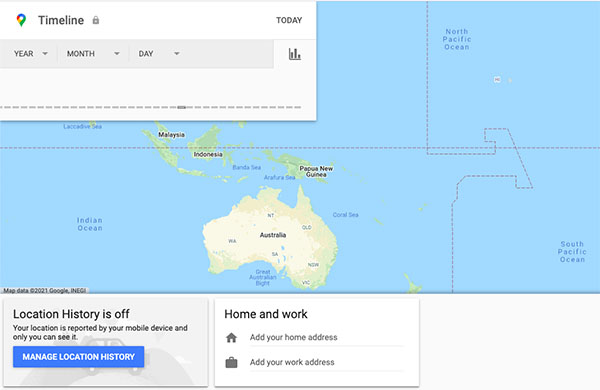
إذا كان لديك حساب Google مسجّل الدخول على جهاز iPhone المفقود وقمت بتمكين سجل المواقع، يمكن أن يكون الجدول الزمني لـ Google أداة فعالة بشكل مدهش. يستخدم العديد من مستخدمي iPhone خرائط Google للتنقل، مما يعني غالبًا أن سجل المواقع نشط بالفعل. تقوم هذه الميزة بتتبع وتسجيل موقع الهاتف مع مرور الوقت، مما يؤدي إلى إنشاء سجل مفصل لتحركاته.
إليك كيفية استخدامه:
- الوصول إلى جدولك الزمني: على أي متصفح ويب، انتقل إلى موقع Google Timeline على الويب (google.com/maps/timeline) وسجّل الدخول باستخدام حساب Google نفسه الموجود على جهاز iPhone المفقود.
- تحقق من آخر موقع معروف: ستعرض لوحة التحكم خريطة تُظهر تاريخ الموقع الجغرافي الأخير للهاتف. يمكنك تحديد التاريخ الذي فُقد فيه الهاتف لرؤية مسار المكان الذي كان فيه.
- حدد المحطة النهائية: انظر إلى آخر نقطة موقع تم الإبلاغ عنها. من المحتمل أن يكون هذا هو المكان الذي يوجد فيه الهاتف حاليًا، أو على الأقل المكان الذي كان فيه عندما كان متصلاً بالإنترنت آخر مرة أو كان لديه إشارة GPS.
على الرغم من أن Google Timeline لا يوفر تتبعًا في الوقت الفعلي مثل Phonsee، إلا أنه يوفر عرضًا تاريخيًا ممتازًا. إنه خيار مجاني رائع لأولئك الذين يتساءلون عن كيفية العثور على هاتف آيفون مفقود دون استخدام خدمة Find My iPhone باستخدام الخدمات التي قد تكون نشطة بالفعل.
3. استخدم جهاز Apple آخر

حتى من دون تطبيق “Find My” على جهاز iPhone الخاص بك، قد تظل قادرًا على تحديد موقعه إذا كان لديك أجهزة Apple أخرى، مثل iPad أو MacBook، مرتبطة بمعرف Apple ID نفسه. خدمة “Find My” مدمجة عبر نظام Apple البيئي.
إليك كيفية عمل ذلك:
- افتح تطبيق “Find My” على جهاز iPad أو MacBook.
- تأكد من تسجيل دخولك باستخدام معرف Apple ID نفسه الذي استخدمته في جهاز iPhone المفقود.
- سيعرض التطبيق خريطة توضح مواقع جميع أجهزتك المتصلة.
- حدد جهاز iPhone المفقود من القائمة لمعرفة موقعه الحالي أو آخر موقع معروف له.
من هنا، يمكنك تشغيل صوت لمساعدتك في العثور عليه إذا كان قريبًا منك، أو وضعه في وضع الفقدان. تعمل هذه الطريقة بشكل جيد، لكنها تعتمد على وجود جهاز Apple آخر والقدرة على العثور على جهاز iPhone الخاص بي دون الوصول إلى معرف Apple غير ممكن بهذه الطريقة.

ماذا تفعل إذا كان جهاز الآيفون الخاص بك غير متصل بالإنترنت أو مغلقًا
يمثل العثور على جهاز آيفون غير متصل بالإنترنت أو بطاريته فارغة تحدياً أكبر، ولكنه ليس مستحيلاً. إليك ما يمكنك فعله في هذه الحالة.
تحقق من آخر موقع معروف
ستعرض كل من شبكة “Find My” من Apple وشبكة Google Timeline آخر موقع كان الهاتف متصلاً بالإنترنت فيه. هذه هي أفضل نقطة انطلاقك. من المحتمل أن الهاتف لا يزال في تلك المنطقة، إلا إذا وجده شخص ما ونقله.
- مع “ابحث عن”: إذا قمت بتمكين “إرسال آخر موقع”، فإن جهاز iPhone الخاص بك يرسل موقعه تلقائيًا إلى Apple قبل نفاد البطارية مباشرةً. يمكنك عرض هذا الموقع عن طريق تسجيل الدخول إلى iCloud.com أو استخدام تطبيق “Find My” على جهاز آخر.
- مع الجدول الزمني لـ Google: كما ذكرنا، سيعرض Google Timeline Timeline آخر نقطة موقع مسجّلة قبل أن يصبح الجهاز غير متصل بالإنترنت.
تمكين وضع الفقدان عن بُعد
حتى إذا كان الهاتف غير متصل بالإنترنت، يجب عليك تمكين وضع الفقدان على الفور من خلال iCloud.com. إليك سبب أهمية ذلك:
- أقفل جهازك: يعمل وضع الفقدان على قفل جهاز iPhone الخاص بك عن بُعد برمز مرور، مما يحمي بياناتك الشخصية.
- يعرض رسالة: يمكنك عرض رسالة مخصصة على شاشة القفل مع رقم جهة اتصال. إذا عثر شخص صادق على هاتفك، يمكنه الاتصال بك دون الوصول إلى معلوماتك.
- إيقاف خدمة Apple Pay: يقوم تلقائياً بتعليق قدرتك على إجراء المدفوعات باستخدام Apple Pay.
- يرسل إشعاراً: وبمجرد تشغيل الهاتف واتصاله بالإنترنت، ستتلقى إشعاراً وتحديثاً عن موقعه الحالي.
تتبع خطواتك من جديد
ارجع إلى الأساسيات. فكر في آخر مرة استخدمت فيها هاتفك. تتبّع مسارك بعناية، وتحقق من أماكن مثل سيارتك أو مكتبك أو أي متاجر أو مطاعم قمت بزيارتها. في بعض الأحيان، يكون الحل الأبسط هو الأكثر فعالية. اتصل بالمؤسسات التي كنت فيها واسأل عما إذا كان أي شخص قد أبلغ عن هاتف مفقود.
اتصل بشركة الاتصالات الخلوية الخاصة بك
إذا كنت تعتقد أن هاتفك قد تعرض للسرقة، يجب عليك الاتصال بمزود خدمة الهاتف المحمول الخاص بك. يمكنهم اتخاذ خطوات مهمة لحماية حسابك:
- تعليق الخدمة: يمكنهم إيقاف الخدمة مؤقتًا لمنع المكالمات والرسائل النصية واستخدام البيانات غير المصرح به.
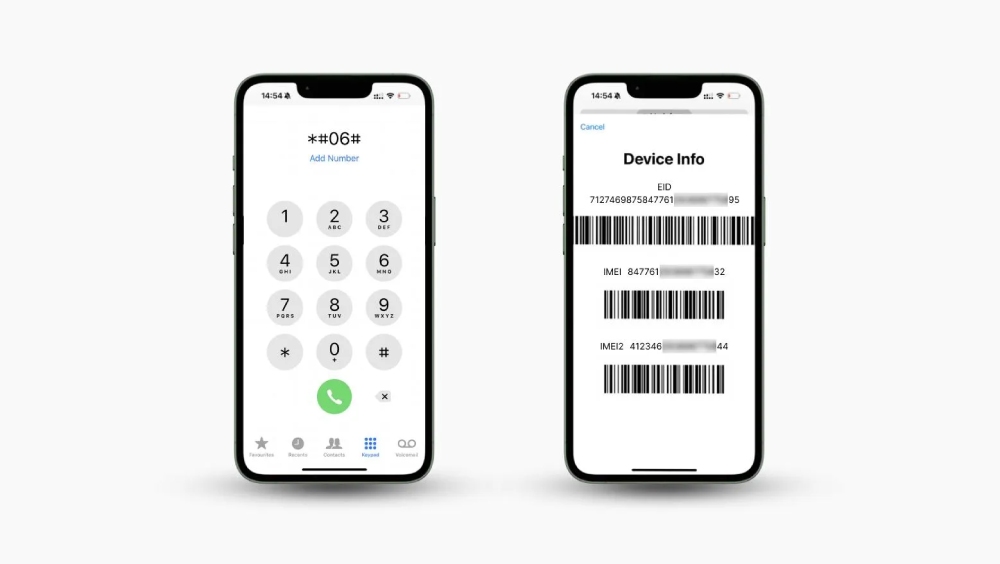
- وضع IMEI في القائمة السوداء: يمكنهم إضافة رقم IMEI الفريد لهاتفك إلى قائمة سوداء وطنية. وهذا يمنع استخدام الهاتف على أي شبكة مشغل شبكة في البلد، حتى مع بطاقة SIM جديدة.
يمكنك العثور على رقم IMEI الخاص بجهاز iPhone الخاص بك على علبته الأصلية أو عن طريق تسجيل الدخول إلى حساب Apple ID الخاص بك على appleid.apple.com والانتقال إلى قسم “الأجهزة”.
الخاتمة
إن فقدان جهاز iPhone الخاص بك أمر مرهق، ولكن عدم تفعيل خاصية “Find My” لا يعني فقدان كل الأمل. فباستخدام تطبيقات الطرف الثالث القوية مثل Phonsee، يمكنك الحصول على طريقة موثوقة وغنية بالميزات لتتبع الجهاز في الوقت الفعلي، وإعداد السياج الجغرافي، ومراجعة سجل الموقع الجغرافي. وغالباً ما يكون هذا هو الخيار الأفضل لأي شخص يبحث عن حل شامل، خاصةً عند مساعدة الآخرين.
بالإضافة إلى ذلك، يمكن الاستفادة من خدمات مثل Google Timeline أو نظام Apple البيئي الأوسع نطاقاً لتوفير المعلومات التي تحتاجها لتحديد آخر موقع معروف لهاتفك. إذا كان الجهاز غير متصل بالإنترنت، تذكر تمكين وضع الفقدان على الفور لحماية بياناتك والاتصال بمشغل شبكة الجوال لتأمين حسابك. من خلال الجمع بين هذه الاستراتيجيات، فإنك تزيد بشكل كبير من فرصك في استعادة هاتفك الآيفون المفقود.