април 2026 г.
Как да видите какво правят хората във вашия Wi-Fi: 100% Wroking
Домашната ви Wi-Fi мрежа е цифровата магистрала за всяко свързано към нея устройство. От смартфони и лаптопи до смарт телевизори и игрови конзоли - много данни се пренасят напред-назад. Това повдига важен въпрос за собствениците на жилища, родителите и всички, които управляват мрежа: можете ли да видите какво правят другите във вашата връзка? Разбирането на активността на мрежата ви е от решаващо значение за сигурността, за гарантиране на справедливо използване на честотната лента, а за родителите - за следене на онлайн безопасността на децата им. Това ръководство ще ви покаже как да видите какво правят хората във вашата Wi-Fi мрежа - от прости проверки до разширени инструменти.
Съдържание
Можете ли да видите какво правят хората във вашия Wi-Fi?
Да, напълно възможно е да видите какво правят хората във вашия Wi-Fi. Когато дадено устройство се свързва с вашата мрежа, целият му интернет трафик преминава през вашия маршрутизатор. Тази централна точка за достъп създава цифрова следа. Въпреки че повечето данни са криптирани, което означава, че не можете да прочетете съдържанието на имейли или съобщения без специализирани инструменти, все пак можете да съберете значително количество информация. Можете да видите кои уебсайтове се посещават, колко данни се използват и какви устройства са свързани. Ефективното наблюдение на интернет активността може да ви помогне да откриете неоторизирани потребители, да идентифицирате потребителите, които използват честотната лента, и да гарантирате, че мрежата ви се използва безопасно и по подходящ начин.
Как да видите какво правят хората във вашия Wi-Fi
Получаването на видимост на мрежовия трафик може да се осъществи по няколко начина. Някои от методите са лесни и вградени в съществуващия хардуер, докато други разчитат на специализиран софтуер, за да ви дадат по-подробна картина. По-долу разглеждаме четири ефективни метода, като започваме с най-всеобхватното решение.
1. Използвайте приложение за мониторинг като Phonsee

За тези, които се нуждаят от подробен и лесен за използване начин за наблюдение на дейността, специалното приложение за наблюдение е златният стандарт. Phonsee се отличава като инструмент от най-висок клас, предназначен да ви даде пълен преглед на използването на интернет от дадено устройство. Той надхвърля обикновените списъци с уебсайтове, като предлага задълбочен поглед върху онлайн поведението, което е особено полезно за родителите, загрижени за цифровото благополучие на децата си.
Phonsee предоставя мощен набор от функции, които правят наблюдението на интернет активността лесно и ефективно. Можете да видите историята на сърфиране, активността в социалните мрежи и дори изтритото съдържание.
Как да започнете работа с Phonsee:
- Създаване на акаунт: Посетете уебсайта Phonsee и се регистрирайте за профил. Изберете абонаментния план, който най-добре отговаря на нуждите ви за наблюдение.
- Инсталирайте приложението: След като закупите, ще получите имейл с инструкции за инсталиране. Следвайте ръководството стъпка по стъпка, за да инсталирате приложението Phonsee на целевото устройство, което искате да наблюдавате. Процесът е бърз и не изисква технически познания.
- Започнете мониторинга: След като инсталирате приложението, влезте в таблото за управление на Phonsee от всеки браузър. Оттук можете да прегледате всички събрани данни, включително подробен регистър на посетените уебсайтове, отметките и дори продължителността на посещенията.
Полезни съвети:
- Използвайте функцията за предупреждение за ключови думи, за да получавате известия, когато се търсят определени думи или фрази онлайн.
- Редовно проверявайте раздела за мониторинг на социалните медии, за да разберете взаимодействията в платформи като Instagram и Facebook.
- Phonsee работи дискретно, така че можете да наблюдавате дейността, без да прекъсвате потребителя на устройството.
2. Проверка на дневниците на маршрутизатора
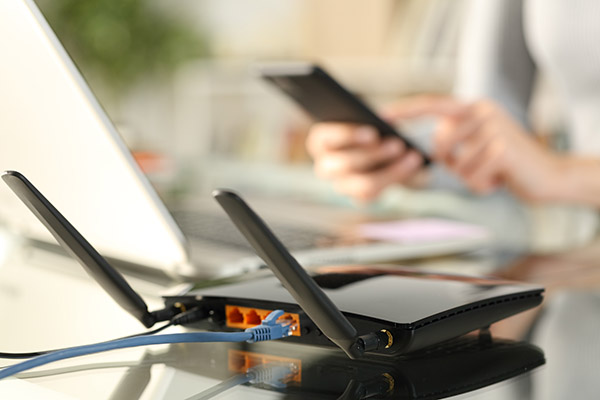
Повечето интернет маршрутизатори водят основен дневник на активността в мрежата. Тези дневници могат да ви покажат кои устройства са свързани и в много случаи кои уебсайтове са били посещавани. Този метод е безплатен и използва хардуера, който вече притежавате, което го прави чудесна отправна точка за всеки, който се интересува от трафика в мрежата си. Да научите как да проверявате историята на WiFi рутера на телефон или компютър е ценно умение за всеки собственик на мрежа.
Как да получите достъп до дневниците на маршрутизатора:
- Намерете IP адреса на маршрутизатора: Обикновено това е отпечатано на стикер върху самия маршрутизатор. Често срещани адреси са 192.168.1.1 или 192.168.0.1.
- Влезте в панела на администратора: Отворете уеб браузър на устройство, свързано към Wi-Fi, и въведете IP адреса на рутера в адресната лента. Ще бъдете подканени да въведете потребителско име и парола, които често се намират и на стикера на рутера.
- Намерете дневниците: След като влезете в системата, преминете през административния интерфейс. Потърсете разделите “Logs” (Дневници), “Activity Log” (Дневник на дейността), “Firewall Log” (Дневник на защитната стена) или “System Log” (Системен дневник). Точното име и местоположение ще се различават в зависимост от марката и модела на маршрутизатора.
- Анализирайте данните: Регистрите ще покажат списък на IP адресите, до които е осъществен достъп от устройствата в мрежата ви. Може да се наложи да използвате онлайн инструмент, за да проверите кои уебсайтове съответстват на тези IP адреси.
Полезни съвети:
- Регистрите на маршрутизатора могат да се запълнят бързо и да бъдат презаписани. Проверявайте ги редовно, ако искате да проследите активността във времето.
- Променете администраторската парола по подразбиране за вашия маршрутизатор, за да предотвратите неоторизиран достъп до настройките и регистрите.

3. Използване на приложения за наблюдение на мрежата
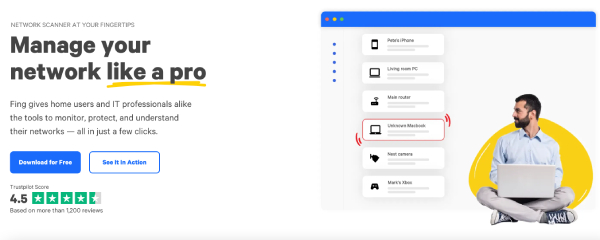
Освен изчерпателни инструменти като Phonsee има и други приложения за наблюдение на мрежата, които могат да сканират вашия Wi-Fi и да предоставят информация. Тези приложения, често наричани мрежови скенери, могат бързо да идентифицират всички устройства, свързани към вашата мрежа, а понякога и да заснемат трафика, който те генерират. Пример за това е Wireshark, въпреки че е много техническа програма. По-удобен за потребителя вариант е приложение като Fing.
Как да използвате мрежов скенер:
- Изтегляне на приложението: Намерете известно приложение за сканиране на мрежи в Google Play Store или Apple App Store и го инсталирайте на смартфона си.
- Свържете се с вашия Wi-Fi: Уверете се, че телефонът, който използвате, е свързан към същата Wi-Fi мрежа, която искате да сканирате.
- Стартирайте сканирането: Отворете приложението и инициирайте сканиране на мрежата. Приложението ще открие всички свързани устройства, като ще изпише техните IP адреси, MAC адреси, а често и производителя на устройството.
- Прегледайте списъка с устройства: Проверете списъка за неразпознати устройства. Някои приложения предлагат и функции за преглед на услугите и отворените портове на всяко устройство, което ви дава повече информация за тяхната активност.
Полезни съвети:
- Тези приложения са отлични за бързо идентифициране на “крадци на Wi-Fi” или неоторизирани устройства в мрежата ви.
- Някои скенери предлагат сигнали, които ви уведомяват при всяко присъединяване на ново устройство към вашата мрежа.
4. Използване на вградените функции на маршрутизатора
Много съвременни маршрутизатори се предлагат с подобрени функции, включително родителски контрол и проследяване на активността, които са по-удобни за потребителя, отколкото необработените системни регистри. Тези функции са създадени, за да ви дадат по-пряк контрол върху мрежата, без да е необходим софтуер на трети страни.
Как да използвате вградените функции на маршрутизатора:
- Влезте в маршрутизатора си: Както и при проверката на логовете, трябва да получите достъп до административния панел на рутера чрез неговия IP адрес.
- Намерете Родителски контрол или Контрол на достъпа: Потърсете раздел с надпис “Родителски контрол”, “Контрол на достъпа” или “Филтриране на уебсайтове”.”
- Конфигуриране на мониторинга: В този раздел често можете да присвоявате устройства на определени потребители или профили. Оттам можете да преглеждате отчети за дейността, които показват кои сайтове са били посетени от кое устройство.
- Настройка на филтри и графици: Много маршрутизатори също така позволяват блокиране на конкретни уебсайтове или категории съдържание и задаване на времеви ограничения за достъп до интернет на определени устройства.
Полезни съвети:
- Разгледайте всички настройки, които предлага рутерът ви. Възможно е да разполагате с мощни инструменти за наблюдение, за които не сте знаели.
- Уверете се, че фърмуерът на рутера ви е актуализиран, за да получите най-новите функции и пачове за сигурност.
Кой е най-добрият метод за наблюдение на активността в интернет?
Въпреки че всички разгледани методи могат да предоставят ценна информация, Phonsee предлага най-изчерпателното и подробно решение за наблюдение на интернет активността. За разлика от регистрите на маршрутизаторите, които могат да бъдат загадъчни и лишени от подробности, Phonsee предоставя ясно, организирано табло, което превръща суровите данни в разбираеми прозрения.
Phonsee се отличава с това, че се фокусира върху конкретно устройство, което ви дава подробен поглед върху онлайн поведението. Можете да видите не само посетените уебсайтове, но и историята на търсенето, взаимодействията в социалните мрежи и съобщенията. Това ниво на детайлност е нещо, което мониторингът на ниво маршрутизатор просто не може да осигури. Лесната му употреба го прави достъпен за всички, независимо от техническите им умения. За родителите или за всеки, който се нуждае от надежден начин за разбиране на цифровите навици, Phonsee е по-добрият избор.
ЧЕСТО ЗАДАВАНИ ВЪПРОСИ
Може ли собственикът на Wi-Fi да вижда какви сайтове посещавам на телефона си?
Да, собственикът на Wi-Fi може да вижда уебсайтовете, които посещавате. Когато използвате неговата мрежа, трафикът ви преминава през неговия маршрутизатор. Маршрутизаторът може да регистрира IP адресите на сайтовете, към които се свързвате. Въпреки че може да не вижда конкретното съдържание на криптиран (HTTPS) сайт, той ще знае, че сте посетили този сайт. Използването на инструменти като Phonsee или проверката на регистрите на маршрутизатора прави проследяването на посетените сайтове лесно за собственика на мрежата.
Как мога да проверя дали някой споделя моите данни?
Ако подозирате, че някой използва мобилните ви данни чрез лична гореща точка, можете да проверите настройките на телефона си. Както в Android, така и в iPhone има раздел “Personal Hotspot” или “Tethering”. Тази област ще ви покаже дали горещата точка е активна и колко устройства са свързани. Можете също така да следите цялостното използване на данни в настройките на клетъчната мрежа на телефона си. Внезапен, необясним скок в потреблението на данни е силен индикатор, че някой друг може да използва връзката ви.
Как мога да защитя личната си гореща точка?
За да защитите личната си гореща точка, уверете се, че тя е защитена със силна парола. Избягвайте да използвате прости или лесно отгатваеми пароли, като например “12345678” или “password”. На повечето устройства можете да зададете или да промените паролата на горещата точка в настройките “Лична гореща точка” или “Тетеринг”. Освен това изберете най-сигурната налична опция за криптиране, например WPA3, ако се поддържа. Деактивирането на горещата точка, когато не се използва, също може да помогне за предотвратяване на неоторизиран достъп.
Заключение
Разбирането на случващото се във вашата WiFi мрежа вече не е задача, запазена за ИТ специалистите. С подходящите инструменти и знания всеки може да получи представа за активността на мрежата си. Имате многобройни възможности за наблюдение на трафика - от проверка на регистрите на рутера и използване на мрежови скенери до използване на мощни приложения като Phonsee.
Като предприемете проактивни стъпки за наблюдение на вашия Wi-Fi, можете да подобрите сигурността си, да управлявате честотната лента и да осигурите по-безопасна онлайн среда за семейството си. Изберете метода, който най-добре отговаря на нуждите ви, и започнете да контролирате цифровото си пространство още днес.