april 2026
Sådan ser du, hvad folk laver på dit WiFi: 100% Wroking
Dit WiFi-hjemmenetværk er den digitale motorvej for alle enheder, der er forbundet til det. Fra smartphones og bærbare computere til smart-tv'er og spillekonsoller sendes der en masse data frem og tilbage. Det rejser et vigtigt spørgsmål for husejere, forældre og alle, der administrerer et netværk: Kan du se, hvad andre laver på din forbindelse? At forstå dit netværks aktivitet er afgørende for sikkerheden, for at sikre, at båndbredden bruges retfærdigt, og for forældre for at holde øje med deres børns onlinesikkerhed. Denne guide gennemgår, hvordan du kan se, hvad folk laver på dit wi-fi, fra enkle tjek til avancerede værktøjer.
Indholdsfortegnelse
Kan du se, hvad folk laver på dit WiFi?
Ja, det er fuldt ud muligt at se, hvad folk laver på dit WiFi. Når en enhed opretter forbindelse til dit netværk, går al dens internettrafik gennem din router. Dette centrale adgangspunkt skaber et digitalt spor. Selv om de fleste data er krypterede, hvilket betyder, at du ikke kan læse indholdet af e-mails eller beskeder uden specialiserede værktøjer, kan du stadig indsamle en betydelig mængde information. Du kan se, hvilke hjemmesider der besøges, hvor meget data der bruges, og hvilke enheder der er tilsluttet. Effektiv overvågning af internetaktivitet kan hjælpe dig med at spotte uautoriserede brugere, identificere båndbreddeslugere og sikre, at dit netværk bruges sikkert og hensigtsmæssigt.
Sådan ser du, hvad folk laver på dit WiFi
At få overblik over netværkstrafikken kan gøres på flere måder. Nogle metoder er ligetil og indbygget i din eksisterende hardware, mens andre er afhængige af specialiseret software for at give dig et mere detaljeret billede. Nedenfor udforsker vi fire effektive metoder, startende med den mest omfattende løsning.
1. Brug en overvågningsapp som Phonsee
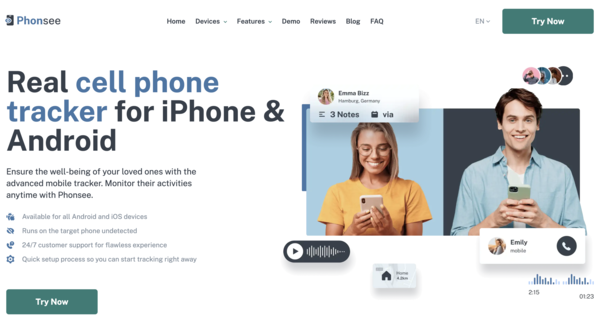
For dem, der har brug for en detaljeret og brugervenlig måde at overvåge aktivitet på, er et dedikeret overvågningsprogram guldstandarden. Phonsee skiller sig ud som et førsteklasses værktøj, der er designet til at give dig et komplet overblik over en enheds internetbrug. Det går ud over simple hjemmesidelister og giver dyb indsigt i onlineadfærd, hvilket er særligt nyttigt for forældre, der er bekymrede for deres børns digitale velbefindende.
Phonsee indeholder en række effektive funktioner, der gør overvågning af internetaktivitet enkel og effektiv. Du kan se browserhistorik, aktivitet på sociale medier og endda slettet indhold.
Sådan kommer du i gang med Phonsee:
- Opret din konto: Besøg Phonsee's hjemmeside, og opret en konto. Vælg den abonnementsplan, der passer bedst til dine overvågningsbehov.
- Installer appen: Efter købet modtager du en e-mail med installationsinstruktioner. Følg den trinvise vejledning for at installere Phonsee-appen på den målenhed, du ønsker at overvåge. Processen er hurtig og kræver ikke teknisk ekspertise.
- Start overvågning: Når appen er installeret, skal du logge ind på dit Phonsee-dashboard fra en hvilken som helst browser. Herfra kan du se alle de indsamlede data, herunder en detaljeret log over besøgte hjemmesider, bogmærker og endda varigheden af besøgene.
Nyttige tips:
- Brug funktionen søgeordsalarm til at få notifikationer, når der søges efter bestemte ord eller sætninger på nettet.
- Tjek jævnligt afsnittet om overvågning af sociale medier for at forstå interaktioner på platforme som Instagram og Facebook.
- Phonsee fungerer diskret, så du kan overvåge aktiviteten uden at forstyrre enhedens bruger.
2. Tjek din routers logfiler
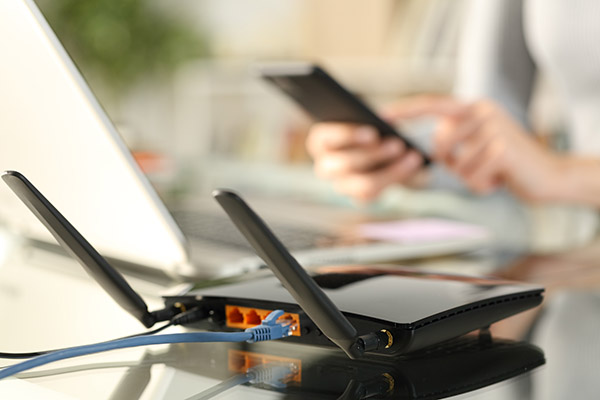
De fleste internetroutere fører en grundlæggende log over aktiviteten på netværket. Disse logfiler kan fortælle dig, hvilke enheder der er tilsluttet, og i mange tilfælde, hvilke hjemmesider der er blevet besøgt. Denne metode er gratis og bruger den hardware, du allerede ejer, hvilket gør den til et godt udgangspunkt for alle, der er nysgerrige på deres netværkstrafik. At lære at tjekke WiFi-routerens historik på telefon eller computer er en værdifuld færdighed for enhver netværksejer.
Sådan får du adgang til routerens logfiler:
- Find din routers IP-adresse: Den er normalt trykt på et klistermærke på selve routeren. Almindelige adresser er 192.168.1.1 eller 192.168.0.1.
- Log ind på administratorpanelet: Åbn en webbrowser på en enhed, der er tilsluttet det trådløse netværk, og skriv routerens IP-adresse i adresselinjen. Du vil blive bedt om at indtaste et brugernavn og en adgangskode, som også ofte findes på routerens mærkat.
- Find logfilerne: Når du er logget ind, skal du navigere gennem den administrative grænseflade. Se efter sektioner med navnet “Logs”, “Activity Log”, “Firewall Log” eller “System Log”. Det nøjagtige navn og placering varierer efter routermærke og -model.
- Analyser dataene: Logfilerne viser en liste over IP-adresser, der er blevet tilgået fra enheder på dit netværk. Det kan være nødvendigt at bruge et onlineværktøj til at slå op, hvilke hjemmesider der svarer til disse IP-adresser.
Nyttige tips:
- Routerlogs kan hurtigt blive fyldt op og kan blive overskrevet. Tjek dem regelmæssigt, hvis du har brug for at spore aktivitet over tid.
- Skift standardadministratoradgangskoden til din router for at forhindre uautoriseret adgang til dine indstillinger og logfiler.

3. Brug apps til netværksovervågning
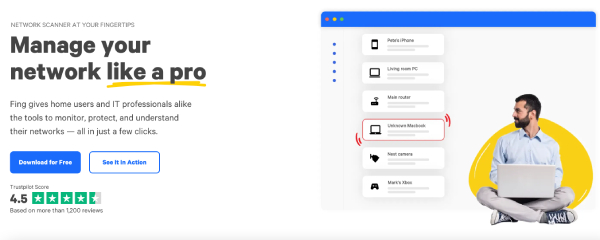
Ud over omfattende værktøjer som Phonsee findes der andre netværksovervågningsprogrammer, som kan scanne dit WiFi og give indsigt. Disse apps, der ofte kaldes netværksscannere, kan hurtigt identificere alle de enheder, der er forbundet til dit netværk, og nogle gange optage den trafik, de genererer. Et eksempel er Wireshark, som dog er meget teknisk. En mere brugervenlig løsning er en app som Fing.
Sådan bruger du en netværksscanner:
- Download appen: Find en velrenommeret app til netværksscanning i Google Play Store eller Apple App Store, og installer den på din smartphone.
- Opret forbindelse til dit WiFi: Sørg for, at den telefon, du bruger, er forbundet til det samme WiFi-netværk, som du vil scanne.
- Kør scanningen: Åbn appen, og start en netværksscanning. Appen finder alle tilsluttede enheder og viser deres IP-adresser, MAC-adresser og ofte også enhedens producent.
- Gennemgå enhedslisten: Tjek listen for ukendte enheder. Nogle apps tilbyder også funktioner til at se tjenester og åbne porte på hver enhed, hvilket giver dig flere oplysninger om deres aktivitet.
Nyttige tips:
- Disse apps er fremragende til hurtigt at identificere “WiFi-tyve” eller uautoriserede enheder på dit netværk.
- Nogle scannere tilbyder advarsler, der giver dig besked, når en ny enhed slutter sig til dit netværk.
4. Udnyt routerens indbyggede funktioner
Mange moderne routere kommer med forbedrede funktioner, herunder forældrekontrol og aktivitetssporere, der er mere brugervenlige end rå systemlogfiler. Disse funktioner er designet til at give dig mere direkte kontrol over dit netværk uden brug af tredjepartssoftware.
Sådan bruger du indbyggede routerfunktioner:
- Log ind på din router: Som med kontrol af logfiler skal du have adgang til routerens administrative panel via dens IP-adresse.
- Find Forældrekontrol eller Adgangskontrol: Se efter et afsnit med overskriften “Forældrekontrol”, “Adgangskontrol” eller “Webstedsfiltrering”.”
- Konfigurer overvågning: I dette afsnit kan du ofte tildele enheder til bestemte brugere eller profiler. Derfra kan du se aktivitetsrapporter, der viser, hvilke websteder der er blevet besøgt af hvilken enhed.
- Opsæt filtre og skemaer: Mange routere giver dig også mulighed for at blokere bestemte hjemmesider eller kategorier af indhold og indstille tidsbegrænsninger for internetadgang på bestemte enheder.
Nyttige tips:
- Udforsk alle de indstillinger, din router tilbyder. Du har måske stærke overvågningsværktøjer til rådighed, som du ikke var klar over.
- Sørg for, at din routers firmware er opdateret, så du får de nyeste funktioner og sikkerhedsopdateringer.
Hvad er den bedste metode til at overvåge internetaktivitet?
Alle de nævnte metoder kan give værdifulde oplysninger, men Phonsee tilbyder den mest omfattende og detaljerede løsning til overvågning af internetaktivitet. I modsætning til routerlogs, som kan være kryptiske og mangle detaljer, giver Phonsee et klart, organiseret dashboard, der omsætter rådata til forståelig indsigt.
Phonsee udmærker sig ved at fokusere på en bestemt enhed, hvilket giver dig et detaljeret overblik over onlineadfærd. Du kan ikke bare se de besøgte hjemmesider, men også søgehistorik, interaktioner på sociale medier og beskeder. Denne detaljeringsgrad er noget, som overvågning på routerniveau simpelthen ikke kan give. Dens brugervenlighed gør den tilgængelig for alle, uanset tekniske færdigheder. For forældre eller andre, der har brug for en pålidelig måde at forstå digitale vaner på, er Phonsee det bedste valg.
Ofte stillede spørgsmål
Kan en WiFi-ejer se, hvilke sider jeg besøger på min telefon?
Ja, en WiFi-ejer kan se de hjemmesider, du besøger. Når du bruger deres netværk, går din trafik gennem deres router. Routeren kan logge IP-adresserne på de websteder, du opretter forbindelse til. Selv om de måske ikke kan se det specifikke indhold på en krypteret (HTTPS) side, ved de, at du har besøgt den side. Brug af værktøjer som Phonsee eller kontrol af routerlogs gør det nemt for netværksejeren at spore besøgte sider.
Hvordan kan jeg tjekke, om nogen deler mine data?
Hvis du har mistanke om, at nogen bruger dine mobildata via et personligt hotspot, kan du tjekke din telefons indstillinger. På både Android og iPhone er der et afsnit med “Personligt hotspot” eller “Tethering”. Her kan du se, om hotspottet er aktivt, og hvor mange enheder der er tilsluttet. Du kan også overvåge dit samlede dataforbrug i telefonens mobilindstillinger. En pludselig, uforklarlig stigning i dataforbruget er en stærk indikator for, at en anden bruger din forbindelse.
Hvordan kan jeg sikre mit personlige hotspot?
For at sikre dit personlige hotspot skal du sørge for, at det er beskyttet af en stærk adgangskode. Undgå at bruge enkle eller let gættelige adgangskoder som “12345678” eller “password”. På de fleste enheder kan du indstille eller ændre adgangskoden til dit hotspot i indstillingerne “Personal Hotspot” eller “Tethering”. Vælg desuden den sikreste tilgængelige kryptering, f.eks. WPA3, hvis den understøttes. At deaktivere dit hotspot, når det ikke er i brug, kan også hjælpe med at forhindre uautoriseret adgang.
Konklusion
At forstå, hvad der sker på dit WiFi-netværk, er ikke længere en opgave, der er forbeholdt it-professionelle. Med de rette værktøjer og den rette viden kan alle få indsigt i deres netværks aktivitet. Fra at tjekke routerlogs og bruge netværksscannere til at udnytte kraftfulde applikationer som Phonsee har du flere muligheder for at overvåge trafikken.
Ved at tage proaktive skridt til at overvåge dit WiFi kan du forbedre din sikkerhed, styre din båndbredde og sikre et mere sikkert onlinemiljø for din familie. Vælg den metode, der passer bedst til dine behov, og begynd at tage kontrol over dit digitale domæne i dag.