enero de 2025

Cómo reenviar automáticamente mensajes de texto a otro teléfono
Enviar mensajes de texto es cómodo y, al mismo tiempo, abrumador.
¿Alguna vez te has preguntado cuántas veces al día suena tu teléfono con ese “ding”?
En Estados Unidos (¡piénsalo!), los usuarios de dispositivos móviles enviaron alrededor de 2 billones de mensajes en 2021, y se espera que esa cifra siga creciendo.
Una forma de gestionar la avalancha de mensajes de texto que se acumulan en tus dispositivos es configurar reenvío de mensajes para que todos tus mensajes estén en un solo lugar. También es una herramienta útil para estar al tanto de las actividades de tus hijos si te preocupa el contenido que comparten.
A continuación, explicaremos cómo reenviar automáticamente mensajes de texto a otro teléfono de tres maneras sencillas.
Índice
¿Se pueden reenviar mensajes de texto?
Sí, y puedes hacerlo sin mucho esfuerzo una vez que se configura el reenvío de mensajes de texto. Todos los mensajes se enviarán a tu dispositivo automáticamente justo después de que alguien los envíe o reciba.
Lo mejor de todo es que las herramientas y aplicaciones que vamos a recomendar no notificarán al propietario del teléfono sobre el reenvío. Tu segundo dispositivo estará libre de molestas notificaciones. El teléfono de tu hijo permanecerá en silencio mientras utilizas una aplicación de reenvío para el control parental. Son convenientes para todos los casos de uso.
Echemos un vistazo a las mejores herramientas que puedes utilizar para configurar automático Reenvío de mensajes de texto en dispositivos Android e iOS.
Aplicación Phonsee: más que reenvío de mensajes de texto

Phonsee no es una aplicación habitual para reenviar mensajes. Te permite leer los mensajes de texto de otra persona, pero no los reenvía a otro teléfono. Phonsee te permite verlos en tu Panel de control en línea. En tiempo real. Y como funciona en modo sigiloso, nadie sabrá que estás vigilando sus mensajes de texto.
Usar Phonsee te llevará unos pocos toques. Solo tienes que seleccionar un contacto concreto y hacer clic en él para ver el historial completo de mensajes, incluidos los nuevos mensajes de texto.
Todos los mensajes se mostrarán en un cómodo formato de chat; verás burbujas de texto con archivos adjuntos, marcas de tiempo y datos de contacto.
¿Cómo reenviar mensajes de texto con Phonsee?
Phonsee es compatible con todo tipo de aplicaciones y dispositivos de mensajería, por lo que sabrás de qué habla alguien en iMessage, Google Messages, WhatsApp, Viber, Telegram y otras plataformas.
A continuación, se explica cómo reenviar mensajes a otro teléfono utilizando esta función:
Paso 1. Cree su cuenta Phonsee.
Paso 2. Elija un plan de suscripción.
Paso 3. Sigue las instrucciones del correo electrónico de bienvenida para instalar y configurar Phonsee.
Paso 4. Inicie sesión en su cuenta de Phosee.
Paso 5. Selecciona “Mensajes de texto” en el menú para acceder a sus chats.
¿Qué más puedes hacer con Phonsee?
El reenvío de mensajes de texto es la función estrella de Phonsee, pero no es la única. Hay muchas herramientas increíbles que te permiten:
- Ve los registros de llamadas y los contactos con nombres, números y fotos de perfil.
- Monitorea la actividad en redes sociales como Facebook, Instagram, Snapchat, WhatsApp, Discord, Tinder, LINE y otras plataformas.
- Leer correos electrónicos, notas y entradas del calendario.
- Rastrea la ubicación GPS exacta del teléfono objetivo.
- Ver el historial detallado de ubicaciones y rutas.
- Configura geovallas para recibir alertas instantáneas cuando tu dispositivo objetivo entre o salga de determinadas áreas.
- Ver fotos y videos guardados en su dispositivo.
- Ver el historial de navegación con las páginas marcadas como favoritas.
- Configurar la captura automática de pantalla.
- Registrar las pulsaciones realizadas en su teléfono.
Cómo reenviar automáticamente mensajes de texto a otro teléfono Android
Los teléfonos Android son más flexibles que los iPhone, pero no en lo que respecta al reenvío de mensajes de texto. No cuentan con funciones específicas para ello, por lo que necesitarás una aplicación de terceros. Puedes descargar una desde tu tienda de aplicaciones habitual o desde el sitio web de la empresa (así es como funcionan aplicaciones como Phonsee).
Mientras preparábamos esta publicación, encontramos Text Forwarder, que tiene una excelente calificación en Google Play Store. Su versión gratuita tiene un poco de exceso de anuncios, pero en general es una aplicación confiable que cumple con su función. A continuación, le mostramos cómo usarla:
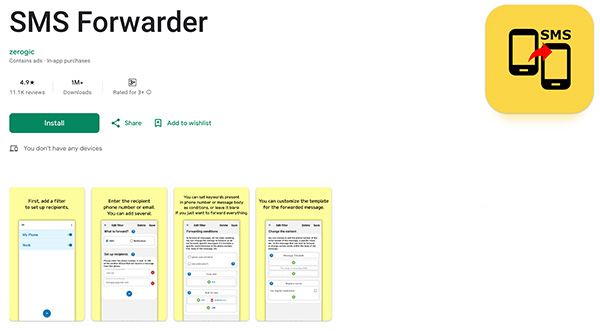
- Paso 1. Descarga Text Forwarder desde Google Play Store.
- Paso 2. Selecciona Filtros y, a continuación, pulsa “+”.”
- Paso 3. Seleccione SMS entrantes e ingrese el número de teléfono o correo electrónico de su dispositivo. ¡Eso es todo! Todos los mensajes entrantes se reenviarán a su teléfono.
Cómo reenviar automáticamente mensajes de texto a otro teléfono iPhone
¿Sabes por qué los dispositivos Apple son tan geniales? La respuesta en una palabra: sincronización. Cualquier iPhone reenvía automáticamente los mensajes de texto a otro dispositivo que tenga iOS y haya iniciado sesión con el mismo ID de Apple. No necesitas ningún software adicional para reenviar mensajes entre dos iPhones.

Sigue estos pasos para activar el “Reenvío de mensajes de texto” en el iPhone:
- Paso 1. Abre Ajustes en tu iPhone de destino.
- Paso 2. Seleccione Aplicaciones y, a continuación, Mensajes.
- Paso 3. Activa el reenvío de mensajes de texto.
- Paso 4. Elige el dispositivo al que deseas reenviar los mensajes.
Conclusión
¿Cómo puedo reenviar un mensaje de texto, un correo electrónico o una foto a otro teléfono? Puedes configurar el reenvío automático de forma manual o dejar que Phonsee se encargue de todo por ti con solo unos clics.
Tan pronto como Phonsee esté en el teléfono objetivo, podrá monitorear de forma remota y en tiempo real los mensajes SMS, las llamadas, los chats de redes sociales, los archivos multimedia, la ubicación, el historial de navegación y mucho más. Se ejecuta de forma silenciosa en segundo plano, por lo que podrá obtener la información que necesita sin estrés.
Preguntas frecuentes
¿Puedo reenviar mensajes SMS automáticamente?
Sí, puedes reenviar mensajes automáticamente a otro teléfono. Hay muchas formas de hacerlo, pero el mejor método para ti depende del sistema operativo de tu dispositivo de destino. Si funciona con iOS, puedes activar el reenvío de mensajes de texto en Ajustes. Para un teléfono Android, necesitarás una aplicación de terceros.
¿Existe alguna aplicación que reenvíe mensajes de texto?
Sí, y lo que es aún mejor, hay aplicaciones que te permiten supervisar los mensajes de texto entrantes y salientes en tiempo real. Nuestra principal recomendación es Phonsee, una herramienta avanzada de supervisión de mensajes de texto que es compatible con la mayoría de los teléfonos Android e iOS. Transfiere los datos desde el dispositivo objetivo a un panel de control en línea, al que puedes acceder desde cualquier dispositivo con un navegador.
¿Se pueden reenviar llamadas y mensajes de texto de un iPhone a otro?
Sí, puedes reenviar llamadas y mensajes de texto activando el reenvío de mensajes de texto y el reenvío de llamadas en ambos iPhones registrados con el mismo ID de Apple. Este método también se aplica a los iPads y MacBooks. Ten en cuenta que solo funciona si ambos dispositivos están conectados a Internet.
¿Cuál es el mejor reenviador de SMS para Android?
Hemos probado varias aplicaciones para este artículo, y Phonsee destaca sobre las demás. Te permite acceder de forma remota al teléfono Android de otra persona para consultar mensajes de texto, correos electrónicos, fotos, videos y otros datos desde tu propio dispositivo.