septiembre de 2025

¿Se pueden recuperar mensajes de texto borrados en un iPhone?
A todos nos ha pasado alguna vez: borrar accidentalmente un mensaje de texto puede parecer como perder una parte importante de tu historia digital. Puede tratarse de un dato importante del trabajo, un recuerdo entrañable o una prueba crucial. Por eso, muchos usuarios se preguntan: “¿Se pueden recuperar los mensajes de texto borrados en el iPhone?”.”
La buena noticia es que, en muchos casos, sí es posible. Con el enfoque adecuado, se pueden recuperar los mensajes de texto borrados. Forbes informa que El servicio iMessage de Apple gestiona más de 100 mil millones de mensajes al día., y cualquiera de estos mensajes puede borrarse accidentalmente.
Estamos aquí para explicar cómo recuperar mensajes borrados, cómo lo gestiona el sistema del iPhone, revisar los métodos de recuperación tradicionales y comparar las mejores aplicaciones para recuperar mensajes de texto antiguos, incluida Phonsee.
Índice
¿Es posible recuperar mensajes de texto borrados en un iPhone?
Antes de profundizar en los métodos, es importante comprender cómo iOS maneja el contenido eliminado y todos los inconvenientes relacionados con ello.
Cómo maneja el iPhone los mensajes borrados
En primer lugar, debes saber que borrar un archivo no significa que desaparezca por completo del teléfono. En realidad, iOS solo lo marca como “borrado” y el espacio queda disponible para nuevos datos. Hasta que se sobrescriban, los archivos borrados pueden recuperarse. De hecho, ¡a veces es muy fácil!
¿Cuánto tiempo se pueden recuperar los mensajes eliminados?
A veces, los mensajes se pueden recuperar durante días o incluso semanas después de haberlos borrado. Sin embargo, una vez que los nuevos datos ocupan el espacio de almacenamiento, la recuperación se vuelve menos probable. Por eso es fundamental actuar rápidamente cuando se intenta recuperar mensajes de texto en iPhones.

¿Hay alguna forma de recuperar mensajes de texto borrados?
De hecho, hay varias formas viables que pueden ayudarte. No importa si quieres recuperar tus propios mensajes o ayudar a recuperar los mensajes del teléfono de otra persona, puedes hacerlo.
Cada método tiene sus pros y sus contras, por lo que elegir el adecuado depende del tiempo que haya pasado, de cómo esté configurado tu iPhone y de si utilizas copias de seguridad.
1. Revisa la carpeta “Eliminados recientemente” en Mensajes.
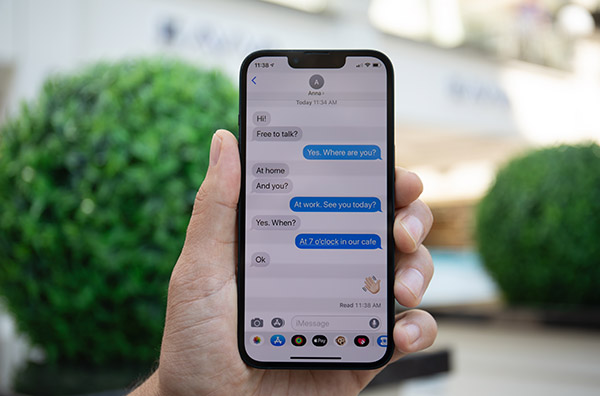
No todo el mundo sabe que, con iOS 16, Apple introdujo una carpeta “Eliminados recientemente” dentro de la aplicación Mensajes. Este es el método de recuperación más sencillo que ofrece la propia empresa, pero solo funciona si la eliminación es reciente.
Cómo hacerlo:
- Abre el Aplicación Mensajes.
- Golpe Editar en la esquina superior izquierda.
- Seleccionar Mostrar eliminados recientemente.
- Explora la lista y selecciona los mensajes que deseas restaurar.
- Golpe Recuperar para volver a moverlos a su bandeja de entrada principal.
Limitaciones: los mensajes permanecen aquí durante 30 días. Después, se borran de forma permanente a menos que se haya realizado una copia de seguridad. Aun así, este método no responde completamente a la pregunta de cómo recuperar mensajes de texto antiguos, ya que un mes no es mucho tiempo.
2. Restaurar desde una copia de seguridad de iCloud
Tu iCloud te sugiere que hagas una copia de seguridad de tus datos por una razón. Si realizas copias de seguridad periódicas de tu iPhone en iCloud, es posible que puedas restaurar los mensajes eliminados desde una copia de seguridad anterior.
Pasos para hacerlo:
- Ir a Configuración > General > Restablecer > Borrar todo el contenido y la configuración.
- Configura tu iPhone como nuevo.
- Durante la configuración, seleccione Restaurar desde la copia de seguridad de iCloud.
- Elige la copia de seguridad más reciente que contenga tus mensajes eliminados.
Limitaciones:
- La restauración desde iCloud reemplaza tus datos actuales con la copia de seguridad. Todo lo que se haya creado después de esa copia de seguridad se perderá, a menos que se haya guardado por separado.
- De forma predeterminada, cada ID de Apple incluye 5 GB de espacio de almacenamiento gratuito en iCloud. Como comprenderás, es muy poco. El espacio adicional tiene un costo.
3. Restaurar con iTunes o Finder
Para los usuarios que hacen copias de seguridad de sus teléfonos en una computadora, iTunes (en Windows) o Finder (en la versión macOS – Catalina y posteriores) ofrecen otra forma de recuperar los mensajes borrados.
Así es como funciona:
- Conecta tu iPhone a tu computadora.
- Abrir iTunes o Buscador.
- Seleccione su dispositivo y haga clic en Restaurar copia de seguridad.
- Seleccione la copia de seguridad que se creó antes de que se borraran los mensajes de texto.
Limitaciones:
- Al igual que iCloud, este método sobrescribe los datos de tu dispositivo con los datos de la copia de seguridad. Es mejor utilizarlo cuando los mensajes eliminados son más importantes que los archivos recientes que puedas perder.
- Es posible que los mensajes no se restauren correctamente. Los usuarios de los foros informan de que los mensajes ocupan espacio en la configuración, pero ya no vuelven a aparecer en la aplicación Mensajes.
- Recuperar mensajes de texto borrados de una copia de seguridad grande a menudo requiere mucho más espacio libre en tu computadora del que indica el tamaño de la copia de seguridad.
4. Comuníquese con su compañía de seguros.

Lo bueno es que muchas compañías de telefonía móvil guardan registros de los mensajes de texto con fines legales o de facturación. Por supuesto, no siempre está garantizado, pero puedes solicitarles los registros de mensajes.
Pasos para alcanzar el éxito:
- Llama al servicio de atención al cliente de tu operador o utiliza el chat, si está disponible.
- Pregunte si hay registros de mensajes de texto disponibles para su cuenta.
- Siga su proceso, que puede requerir la verificación de su identidad.
Limitaciones:
- Los operadores solo pueden conservar registros (metadatos como la hora, la fecha y el número) en lugar del contenido de los mensajes, ya que este es privado.
- Las políticas de retención de datos varían: algunas operadoras almacenan los datos durante meses, otras solo durante unos días.
- Probablemente no funcionará si quieres recuperar mensajes de texto del iPhone de otra persona.
5. Utilice herramientas de recuperación de terceros.
Muchos se preguntan: ¿hay alguna forma de recuperar mensajes de texto borrados si ya han pasado 30 días y no se ha habilitado la copia de seguridad? Si las opciones anteriores no funcionan, existen aplicaciones especializadas. puede ayudar.
Muchas de ellas incluyen otras funciones útiles que pueden resultar necesarias. Por lo tanto, este tipo de aplicaciones pueden convertirse en herramientas esenciales que resultan útiles en muchos casos.
Las mejores aplicaciones para recuperar mensajes borrados del iPhone
No todas las herramientas de recuperación son iguales. Estas son algunas de las mejores aplicaciones disponibles actualmente:
Aplicación #1: Phonsee
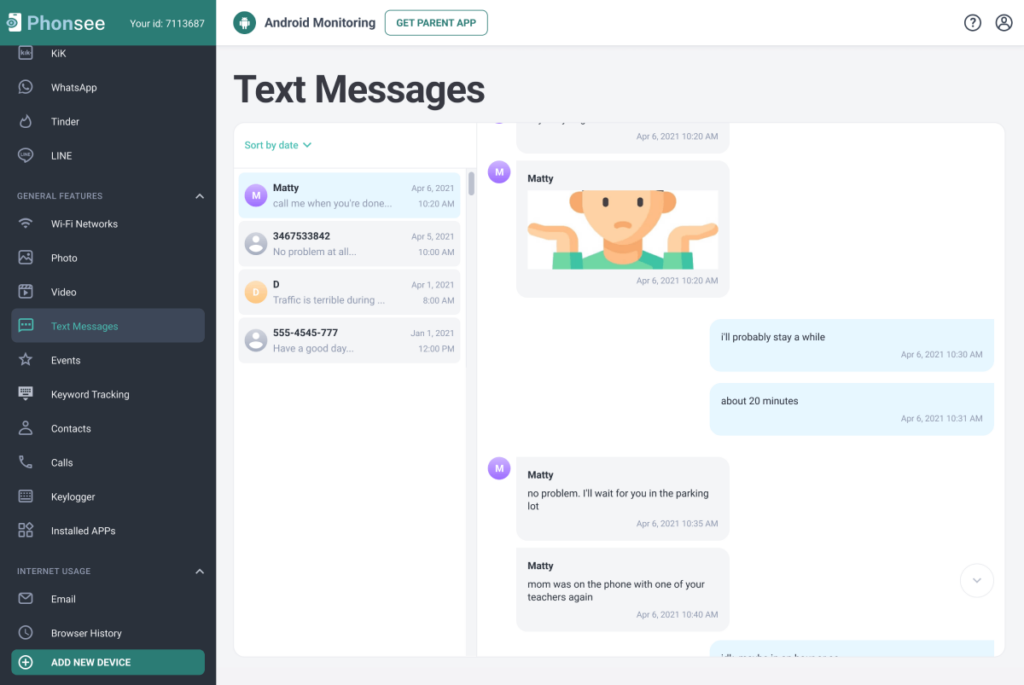
Phonsee no es solo una herramienta de monitoreo, también puede ayudar a recuperar mensajes borrados, sin importar cuándo se hayan eliminado, siempre y cuando la aplicación se haya instalado previamente.
Con Phonsee, también puedes monitorear conversaciones en curso en todas las plataformas de redes sociales, como Telegram, WhatsApp, Snapchat (y monitorear también los mensajes eliminados). Su diseño discreto lo convierte en una opción confiable si necesitas recuperar mensajes de texto del teléfono de alguien sin que se dé cuenta.
Pero esto es solo el principio, puedes conseguir mucho más:
- Puedes rastrear la ubicación GPS de un iPhone sin necesidad de compartirla.
- Revisa el historial web y las aplicaciones instaladas.
- Supervise los registros de llamadas con todos los siguientes detalles.
- Utilice la función de registro de teclas e incluso reciba notificaciones cuando se utilicen palabras inapropiadas.
Aplicación #2: Dr.Fone
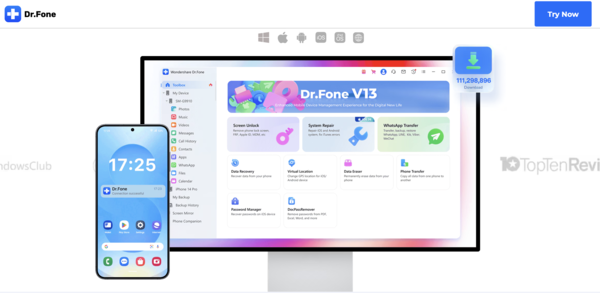
Dr.Fone es una aplicación de recuperación que puede escanear iPhones en busca de mensajes de texto, fotos y contactos borrados. No ofrece tantas funciones como la aplicación número uno, pero es una buena opción para recuperar mensajes de texto borrados.
Cómo utilizar Dr.Fone:
- Descarga el software en tu computadora, ejecútalo y, a continuación, selecciona Recuperación de datos.
- Conecta el iPhone: enchufa tu dispositivo y elige el modo de recuperación (dispositivo iOS, copia de seguridad de iTunes o copia de seguridad de iCloud).
- Buscar mensajes: haga clic en Iniciar escaneo para permitir que Dr.Fone busque los SMS/iMessages borrados.
- Vista previa y recuperación: vea los mensajes eliminados (marcados en rojo) y elija entre restaurarlos en su teléfono o guardarlos en su computadora.
Ten en cuenta que Dr.Fone es un servicio de pago y puede parecer demasiado caro, especialmente si se tiene en cuenta el precio de una función concreta. Además, algunos usuarios han informado de fallos al utilizar este software para recuperar mensajes de texto en iPhones.
Aplicación #3: Moniterro

Moniterro se especializa en análisis profundos del almacenamiento del iPhone. Recupera mensajes de texto borrados, registros de llamadas e incluso archivos multimedia. Al igual que Phonsee, también permite supervisar los mensajes borrados en determinadas redes sociales y aplicaciones de mensajería.
Después de una instalación única en el iPhone, funciona en modo oculto, guardando todos los registros en el panel de control personalizado del usuario.
Aunque es bastante similar al proceso de copia de seguridad, es mucho mejor, ya que Moniterro no requiere el almacenamiento de tu propio teléfono o PC y ofrece mejores resultados.
Conclusión
Entonces, ¿se pueden recuperar los mensajes de texto borrados en un iPhone? La respuesta es sí, pero el éxito depende del momento y del método. Ya sea a través de las herramientas integradas de Apple, las copias de seguridad o las aplicaciones de terceros, la recuperación suele ser posible. Por lo tanto, no te preocupes demasiado pronto, solo sigue esta guía.
No olvides que puedes combinar estos métodos: desde los oficiales hasta el uso de herramientas de confianza como Phonsee, que no solo ayuda a recuperar datos perdidos, sino que también supervisa la actividad en curso.