április 2026
Hogyan láthatjuk, mit csinálnak az emberek a WiFi: 100% Wroking
Az otthoni WiFi hálózat a digitális autópálya minden hozzá csatlakoztatott eszköz számára. Az okostelefonoktól és laptopoktól kezdve az okostévékig és játékkonzolokig rengeteg adat utazik oda-vissza. Ez felvet egy fontos kérdést a háztulajdonosok, a szülők és bárki számára, aki hálózatot kezel: láthatja, hogy mások mit csinálnak a kapcsolatán? A hálózat aktivitásának megértése kulcsfontosságú a biztonság, a sávszélesség tisztességes felhasználásának biztosítása, és a szülők számára a gyermekeik online biztonságának szemmel tartása szempontjából. Ez az útmutató végigvezeti Önt azon, hogyan láthatja, mit csinálnak mások a WiFi-jén, az egyszerű ellenőrzésektől a fejlett eszközökig.
Tartalomjegyzék
Láthatja, mit csinálnak az emberek a WiFi-n?
Igen, teljesen lehetséges, hogy lássa, mit csinálnak az emberek az Ön WiFi-jén. Amikor egy eszköz csatlakozik a hálózatához, az összes internetes forgalma az Ön routerén keresztül halad. Ez a központi hozzáférési pont digitális nyomvonalat hoz létre. Bár a legtöbb adat titkosítva van, ami azt jelenti, hogy speciális eszközök nélkül nem lehet elolvasni az e-mailek vagy üzenetek tartalmát, mégis jelentős mennyiségű információt lehet gyűjteni. Láthatja, hogy mely webhelyeket látogatják, mennyi adatot használnak, és milyen eszközök vannak csatlakoztatva. Az internetes tevékenység hatékony nyomon követése segíthet kiszúrni az illetéktelen felhasználókat, azonosítani a sávszélesség-rablókat, és biztosítani a hálózat biztonságos és megfelelő használatát.
Hogyan láthatod, mit csinálnak az emberek a WiFi hálózatodon?
A hálózati forgalom átláthatóságának megteremtése többféleképpen is történhet. Egyes módszerek egyszerűek és a meglévő hardverbe építhetők be, míg mások speciális szoftverekre támaszkodnak, amelyek részletesebb képet adnak. Az alábbiakban négy hatékony módszert vizsgálunk meg, kezdve a legátfogóbb megoldással.
1. Használjon felügyeleti alkalmazást, mint az Phonsee

Azok számára, akiknek részletes és felhasználóbarát módon kell nyomon követniük a tevékenységet, a dedikált felügyeleti alkalmazás az arany standard. Az Phonsee kiemelkedik az élvonalbeli eszközök közül, amelyeket úgy terveztek, hogy teljes áttekintést adjanak az eszköz internethasználatáról. Túlmutat az egyszerű webhelylistákon, és mély betekintést nyújt az online viselkedésbe, ami különösen hasznos a gyermekeik digitális jólétéért aggódó szülők számára.
Az Phonsee olyan erőteljes funkciócsomagot kínál, amely egyszerűvé és hatékonnyá teszi az internetes tevékenység nyomon követését. Láthatja a böngészési előzményeket, a közösségi média aktivitást és még a törölt tartalmakat is.
Hogyan kezdjünk neki az Phonsee-nek:
- Fiók létrehozása: Látogasson el az Phonsee weboldalára, és regisztráljon fiókot. Válassza ki az Ön felügyeleti igényeinek leginkább megfelelő előfizetési csomagot.
- Telepítse az alkalmazást: A vásárlás után kap egy e-mailt a telepítési utasításokkal. Kövesse a lépésről lépésre követett útmutatót az Phonsee alkalmazás telepítéséhez a megfigyelni kívánt céleszközre. A folyamat gyors és nem igényel műszaki szakértelmet.
- Kezdje el a megfigyelést: Az alkalmazás telepítése után jelentkezzen be az Phonsee műszerfalára bármelyik böngészőből. Innen megtekintheti az összes összegyűjtött adatot, beleértve a meglátogatott webhelyek részletes naplóját, a könyvjelzőket és még a látogatások időtartamát is.
Hasznos tippek:
- A kulcsszó riasztás funkcióval értesítést kaphat, ha bizonyos szavakra vagy kifejezésekre keresnek az interneten.
- Rendszeresen ellenőrizze a közösségi médiafigyelő részt, hogy megértse az olyan platformokon, mint az Instagram és a Facebook, zajló interakciókat.
- Az Phonsee diszkréten működik, így a készülék felhasználójának megzavarása nélkül figyelheti a tevékenységet.
2. Ellenőrizze az útválasztó naplóit
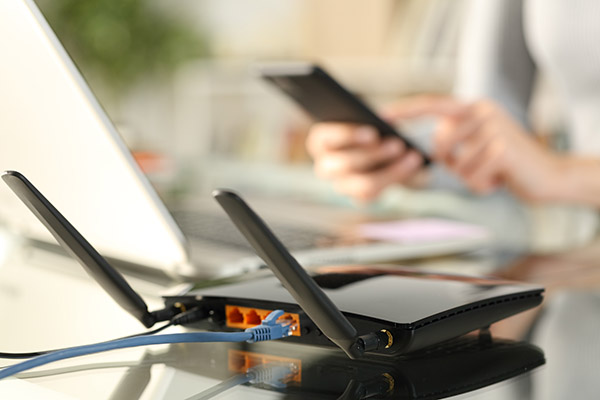
A legtöbb internetes útválasztó alapvető naplót vezet a hálózaton végzett tevékenységekről. Ezekből a naplókból megtudhatja, hogy mely eszközök vannak csatlakoztatva, és sok esetben azt is, hogy mely weboldalakat látogatták meg. Ez a módszer ingyenes, és a már meglévő hardvert használja, így kiváló kiindulópont lehet mindenkinek, aki kíváncsi a hálózati forgalomra. A WiFi router előzményeinek telefonon vagy számítógépen történő ellenőrzésének megtanulása értékes készség minden hálózattulajdonos számára.
Hogyan férhet hozzá az útválasztó naplóihoz:
- Keresse meg a router IP-címét: Ez általában egy matricán van feltüntetve, amely magán a routeren található. Az általános címek közé tartozik a 192.168.1.1 vagy a 192.168.0.1.
- Jelentkezzen be az adminisztrátori panelre: Nyisson meg egy webböngészőt a WiFi hálózathoz csatlakoztatott eszközön, és írja be a címsorba a router IP-címét. A rendszer felszólítja a felhasználónév és a jelszó megadására, amelyek gyakran a router matricáján is megtalálhatók.
- Keresse meg a naplókat: Miután bejelentkezett, navigáljon az adminisztrációs felületen. Keresse meg a “Naplók”, “Tevékenységi napló”, “Tűzfal napló” vagy “Rendszer napló” nevű szakaszokat. A pontos név és hely az útválasztó márkájától és modelljétől függően változik.
- Elemezze az adatokat: A naplókban megjelenik azoknak az IP-címeknek a listája, amelyekhez a hálózaton lévő eszközökről hozzáfértek. Előfordulhat, hogy egy online eszközzel kell megnéznie, hogy mely webhelyek tartoznak ezekhez az IP-címekhez.
Hasznos tippek:
- Az útválasztó naplói gyorsan megtelhetnek és felülíródhatnak. Ellenőrizze őket rendszeresen, ha nyomon kell követnie a tevékenységet az idő múlásával.
- Módosítsa az útválasztó alapértelmezett admin jelszavát, hogy megakadályozza a beállításokhoz és naplókhoz való illetéktelen hozzáférést.

3. Hálózati felügyeleti alkalmazások használata
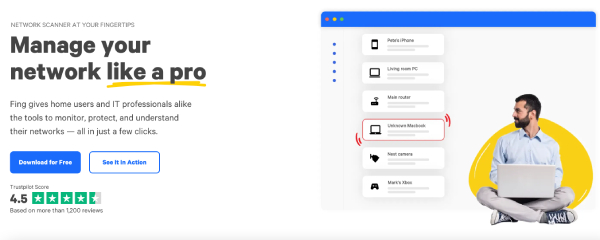
Az olyan átfogó eszközökön túl, mint az Phonsee, vannak más hálózatfigyelő alkalmazások is, amelyek képesek a WiFi-t vizsgálni és betekintést nyújtani. Ezek az alkalmazások, amelyeket gyakran hálózati szkennereknek is neveznek, gyorsan azonosítják a hálózatához csatlakoztatott összes eszközt, és néha rögzítik az általuk generált forgalmat. Ilyen például a Wireshark, bár ez igen technikai jellegű. Egy felhasználóbarátabb lehetőség egy olyan alkalmazás, mint a Fing.
Hogyan használjunk hálózati szkennert:
- Töltse le az alkalmazást: Keressen egy jó hírű hálózatellenőrző alkalmazást a Google Play Store vagy az Apple App Store áruházban, és telepítse okostelefonjára.
- Csatlakozás a WiFi-hez: Győződjön meg róla, hogy a használt telefon ugyanahhoz a WiFi hálózathoz csatlakozik, amelyet be akar vizsgálni.
- Futtassa a keresést: Nyissa meg az alkalmazást, és kezdeményezzen hálózati keresést. Az alkalmazás fel fogja fedezni az összes csatlakoztatott eszközt, felsorolva azok IP-címét, MAC-címét és gyakran az eszköz gyártóját is.
- Tekintse át az eszközlistát: Ellenőrizze a listát, hogy nincs-e fel nem ismert eszköz. Egyes alkalmazások olyan funkciókat is kínálnak, amelyekkel megtekintheti az egyes eszközök szolgáltatásait és nyitott portjait, így több információt kaphat a tevékenységükről.
Hasznos tippek:
- Ezek az alkalmazások kiválóan alkalmasak a “WiFi-tolvajok” vagy a hálózaton lévő illetéktelen eszközök gyors azonosítására.
- Egyes szkennerek riasztásokat kínálnak, amelyek értesítik Önt, ha egy új eszköz csatlakozik a hálózathoz.
4. A beépített útválasztó funkciók kihasználása
Sok modern router továbbfejlesztett funkciókkal rendelkezik, beleértve a szülői felügyeletet és a tevékenységkövető eszközöket, amelyek felhasználóbarátabbak, mint a nyers rendszernaplók. Ezeket a funkciókat úgy tervezték, hogy közvetlenebb ellenőrzést biztosítsanak a hálózat felett, anélkül, hogy harmadik féltől származó szoftverre lenne szükség.
A beépített útválasztó funkciók használata:
- Jelentkezzen be az útválasztóba: A naplók ellenőrzéséhez hasonlóan az IP-címen keresztül kell hozzáférnie az útválasztó rendszergazdai paneléhez.
- Keresse meg a Szülői felügyeletet vagy a Hozzáférés-szabályozást: Keressen egy “Szülői felügyelet”, “Hozzáférés-szabályozás” vagy “Weboldal-szűrés” feliratú részt.”
- Monitoring konfigurálása: Ebben a szakaszban gyakran rendelhet eszközöket bizonyos felhasználókhoz vagy profilokhoz. Innen megtekintheti a tevékenységi jelentéseket, amelyek megmutatják, hogy melyik eszköz melyik webhelyet látogatta meg.
- Szűrők és ütemezések beállítása: Sok útválasztó lehetővé teszi bizonyos webhelyek vagy tartalomkategóriák blokkolását, valamint bizonyos eszközök internet-hozzáférésének időkorlátozását is.
Hasznos tippek:
- Fedezze fel az útválasztó által kínált összes beállítást. Lehet, hogy olyan hatékony felügyeleti eszközök állnak rendelkezésére, amelyekről eddig nem is tudott.
- Győződjön meg róla, hogy az útválasztó firmware-je naprakész, hogy a legújabb funkciókat és biztonsági javításokat kapja.
Mi a legjobb módszer az internetes tevékenység megfigyelésére?
Bár a tárgyalt módszerek mindegyike értékes információkkal szolgálhat, az Phonsee a legátfogóbb és legrészletesebb megoldást kínálja az internetes tevékenység nyomon követésére. Ellentétben a router naplókkal, amelyek rejtélyesek és kevéssé részletesek lehetnek, az Phonsee világos, szervezett műszerfalat biztosít, amely a nyers adatokat érthető betekintéssé alakítja.
Az Phonsee kiemelkedik, mert egy adott eszközre összpontosít, és így részletes képet ad az online viselkedésről. Nemcsak a meglátogatott weboldalakat láthatja, hanem a keresési előzményeket, a közösségi média interakciókat és az üzeneteket is. Ez a részletesség olyan, amit a router-szintű megfigyelés egyszerűen nem tud nyújtani. Egyszerű használata mindenki számára elérhetővé teszi, függetlenül a technikai képzettségtől. A szülők vagy bárki számára, akinek megbízható módszerre van szüksége a digitális szokások megértéséhez, az Phonsee a kiváló választás.
GYIK
Látja-e a WiFi tulajdonosa, hogy milyen oldalakat látogatok a telefonomon?
Igen, a WiFi tulajdonosa láthatja az Ön által látogatott webhelyeket. Amikor az ő hálózatát használja, a forgalma az ő routerén keresztül halad át. A router naplózhatja az Ön által látogatott webhelyek IP-címét. Bár a titkosított (HTTPS) webhelyek konkrét tartalmát nem láthatják, de azt tudják, hogy Ön meglátogatta az adott webhelyet. Az Phonsee-hez hasonló eszközök használatával vagy a router naplóinak ellenőrzésével a hálózat tulajdonosa számára egyszerűvé válik a meglátogatott webhelyek nyomon követése.
Hogyan tudom ellenőrizni, hogy valaki megosztja-e az adataimat?
Ha azt gyanítja, hogy valaki személyes hotspoton keresztül használja a mobiladatait, ellenőrizheti telefonja beállításait. Mind az Android, mind az iPhone esetében van egy “Személyes hotspot” vagy “Tethering” szakasz. Ez a terület megmutatja, hogy a hotspot aktív-e, és hány eszköz van csatlakoztatva. A telefon mobilbeállításaiban is nyomon követheti a teljes adatforgalmat. Az adatfogyasztás hirtelen, megmagyarázhatatlan megugrása erős jele annak, hogy valaki más is használja a kapcsolatát.
Hogyan tudom biztosítani a személyes hotspotomat?
Személyes hotspotjának védelme érdekében gondoskodjon arról, hogy erős jelszóval védett legyen. Kerülje az olyan egyszerű vagy könnyen kitalálható jelszavak használatát, mint például a “12345678” vagy a “password”. A legtöbb eszközön a hotspot jelszavát a “Személyes hotspot” vagy a “Tethering” beállítások között állíthatja be vagy módosíthatja. Emellett válassza az elérhető legbiztonságosabb titkosítási opciót, például a WPA3-at, ha az támogatott. A hotspot használaton kívüli letiltása szintén segíthet az illetéktelen hozzáférés megakadályozásában.
Következtetés
Annak megértése, hogy mi történik a WiFi hálózaton, már nem csak az informatikai szakemberek feladata. A megfelelő eszközökkel és tudással bárki betekintést nyerhet a hálózat tevékenységébe. A router naplóinak ellenőrzésétől és a hálózati szkennerek használatától kezdve az olyan hatékony alkalmazásokig, mint az Phonsee, számos lehetőség áll rendelkezésre a forgalom nyomon követésére.
Ha proaktív lépéseket tesz a WiFi felügyeletére, növelheti a biztonságot, kezelheti a sávszélességet, és biztonságosabb online környezetet biztosíthat családja számára. Válassza ki az igényeinek leginkább megfelelő módszert, és kezdje el még ma átvenni az irányítást digitális területe felett.