april 2026
Slik ser du hva folk gjør på WiFi-nettverket ditt: 100% Wroking
WiFi-nettverket ditt er den digitale motorveien for alle enheter som er koblet til det. Fra smarttelefoner og bærbare datamaskiner til smart-TV-er og spillkonsoller - det er mye data som sendes frem og tilbake. Dette reiser et viktig spørsmål for huseiere, foreldre og alle som administrerer et nettverk: Kan du se hva andre gjør på tilkoblingen din? Å forstå nettverksaktiviteten er avgjørende for sikkerheten, for å sikre at båndbredden brukes rettferdig og, for foreldre, for å holde et øye med barnas sikkerhet på nettet. Denne veiledningen går gjennom hvordan du kan se hva andre gjør på WiFi-nettverket ditt, fra enkle kontroller til avanserte verktøy.
Innholdsfortegnelse
Kan du se hva folk gjør på det trådløse nettverket ditt?
Ja, det er fullt mulig å se hva folk gjør på det trådløse nettverket ditt. Når en enhet kobler seg til nettverket ditt, går all internettrafikken gjennom ruteren din. Dette sentrale tilgangspunktet skaper et digitalt spor. Selv om de fleste data er kryptert, noe som betyr at du ikke kan lese innholdet i e-poster eller meldinger uten spesialverktøy, kan du likevel samle inn en betydelig mengde informasjon. Du kan se hvilke nettsteder som besøkes, hvor mye data som brukes, og hvilke enheter som er tilkoblet. Effektiv overvåking av internettaktivitet kan hjelpe deg med å oppdage uautoriserte brukere, identifisere båndbreddeslukere og sørge for at nettverket ditt brukes på en trygg og hensiktsmessig måte.
Slik ser du hva folk gjør på det trådløse nettverket ditt
Det finnes flere måter å få oversikt over nettverkstrafikken på. Noen metoder er enkle og innebygd i den eksisterende maskinvaren, mens andre er avhengig av spesialisert programvare for å gi deg et mer detaljert bilde. Nedenfor ser vi nærmere på fire effektive metoder, og vi begynner med den mest omfattende løsningen.
1. Bruk en overvåkingsapp som Phonsee

For de som trenger en detaljert og brukervennlig måte å overvåke aktivitet på, er et dedikert overvåkingsprogram gullstandarden. Phonsee skiller seg ut som et førsteklasses verktøy som er utviklet for å gi deg en fullstendig oversikt over enhetens internettbruk. Det går lenger enn enkle nettstedslister, og gir dyp innsikt i nettatferd, noe som er spesielt nyttig for foreldre som er bekymret for barnas digitale velvære.
Phonsee tilbyr en kraftig pakke med funksjoner som gjør det enkelt og effektivt å overvåke internettaktivitet. Du kan se nettleserhistorikk, aktivitet på sosiale medier og til og med slettet innhold.
Slik kommer du i gang med Phonsee:
- Opprett kontoen din: Gå til Phonsee-nettstedet og registrer deg for en konto. Velg den abonnementsplanen som passer best til dine overvåkingsbehov.
- Installer appen: Etter kjøpet vil du motta en e-post med installasjonsinstruksjoner. Følg den trinnvise veiledningen for å installere Phonsee-appen på målenheten du ønsker å overvåke. Prosessen er rask og krever ingen teknisk ekspertise.
- Start overvåking: Når appen er installert, logger du inn på Phonsee-dashbordet fra en hvilken som helst nettleser. Herfra kan du se alle innsamlede data, inkludert en detaljert logg over besøkte nettsteder, bokmerker og til og med varigheten av besøkene.
Nyttige tips:
- Bruk søkeordvarslingsfunksjonen for å få varsler når det søkes etter bestemte ord eller fraser på nettet.
- Sjekk jevnlig overvåkingsseksjonen for sosiale medier for å forstå interaksjonen på plattformer som Instagram og Facebook.
- Phonsee fungerer diskret, slik at du kan overvåke aktiviteten uten å forstyrre brukeren av enheten.
2. Sjekk ruterens logger
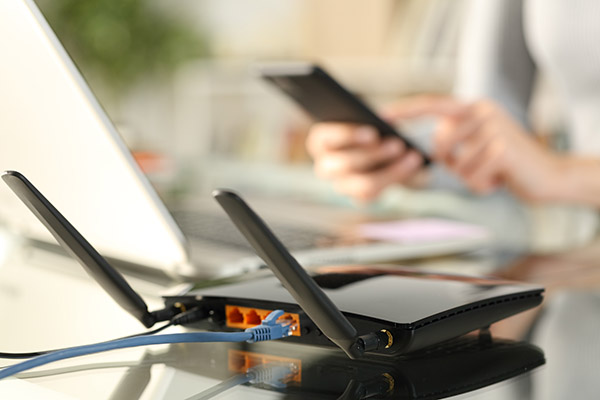
De fleste internettrutere fører en grunnleggende logg over aktiviteten på nettverket. Disse loggene kan fortelle deg hvilke enheter som er tilkoblet, og i mange tilfeller hvilke nettsteder som har blitt besøkt. Denne metoden er gratis og bruker maskinvaren du allerede eier, noe som gjør den til et godt utgangspunkt for alle som er nysgjerrige på nettverkstrafikken sin. Å lære seg å sjekke WiFi-ruterens historikk på telefon eller datamaskin er en verdifull ferdighet for alle nettverkseiere.
Slik får du tilgang til ruterlogger:
- Finn IP-adressen til ruteren din: Denne er vanligvis trykt på et klistremerke på selve ruteren. Vanlige adresser er 192.168.1.1 eller 192.168.0.1.
- Logg inn på administrasjonspanelet: Åpne en nettleser på en enhet som er koblet til det trådløse nettverket, og skriv inn ruterens IP-adresse i adressefeltet. Du blir bedt om å oppgi brukernavn og passord, som du ofte også finner på ruterens klistremerke.
- Finn loggene: Når du er logget inn, navigerer du gjennom det administrative grensesnittet. Se etter seksjoner som heter “Logger”, “Aktivitetslogg”, “Brannmurlogg” eller “Systemlogg”. Det nøyaktige navnet og plasseringen varierer etter rutermerke og -modell.
- Analyser dataene: Loggene viser en liste over IP-adresser som har blitt besøkt fra enheter i nettverket ditt. Det kan hende du må bruke et nettbasert verktøy for å finne ut hvilke nettsteder som svarer til disse IP-adressene.
Nyttige tips:
- Ruterlogger kan fylles opp raskt og kan bli overskrevet. Sjekk dem regelmessig hvis du trenger å spore aktivitet over tid.
- Endre standard administratorpassord for ruteren for å hindre uautorisert tilgang til innstillinger og logger.

3. Bruk nettverksovervåkingsapper
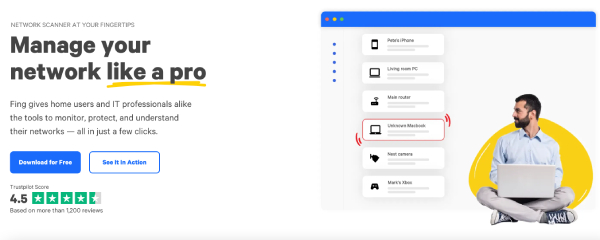
I tillegg til omfattende verktøy som Phonsee finnes det andre nettverksovervåkingsprogrammer som kan skanne det trådløse nettverket ditt og gi deg innsikt. Disse appene, som ofte kalles nettverksskannere, kan raskt identifisere alle enhetene som er koblet til nettverket ditt, og noen ganger fange opp trafikken de genererer. Et eksempel er Wireshark, selv om det er svært teknisk. Et mer brukervennlig alternativ er en app som Fing.
Slik bruker du en nettverksskanner:
- Last ned appen: Finn en anerkjent app for nettverksskanning i Google Play Store eller Apple App Store, og installer den på smarttelefonen din.
- Koble deg til WiFi: Kontroller at telefonen du bruker, er koblet til det samme WiFi-nettverket som du ønsker å skanne.
- Kjør skanningen: Åpne appen og start en nettverksskanning. Appen finner alle tilkoblede enheter, og viser IP-adresser, MAC-adresser og ofte også produsenten av enheten.
- Se gjennom enhetslisten: Sjekk listen for eventuelle enheter som ikke gjenkjennes. Noen apper tilbyr også funksjoner for å se tjenestene og åpne porter på hver enhet, slik at du får mer informasjon om aktiviteten deres.
Nyttige tips:
- Disse appene er ypperlige til raskt å identifisere “WiFi-tyver” eller uautoriserte enheter på nettverket ditt.
- Noen skannere tilbyr varsler som varsler deg hver gang en ny enhet blir koblet til nettverket.
4. Utnytt de innebygde ruterfunksjonene
Mange moderne rutere leveres med forbedrede funksjoner, inkludert foreldrekontroll og aktivitetssporere som er mer brukervennlige enn rå systemlogger. Disse funksjonene er utviklet for å gi deg mer direkte kontroll over nettverket ditt uten at du trenger tredjepartsprogramvare.
Slik bruker du de innebygde ruterfunksjonene:
- Logg inn på ruteren din: På samme måte som ved kontroll av logger må du få tilgang til ruterens administrasjonspanel via IP-adressen.
- Finn Foreldrekontroll eller Tilgangskontroll: Se etter en seksjon merket “Foreldrekontroll”, “Tilgangskontroll” eller “Filtrering av nettsteder”.”
- Konfigurer overvåking: I denne delen kan du ofte tilordne enheter til bestemte brukere eller profiler. Derfra kan du se aktivitetsrapporter som viser hvilke nettsteder som har blitt besøkt av hvilke enheter.
- Konfigurer filtre og tidsplaner: Mange rutere lar deg også blokkere bestemte nettsteder eller innholdskategorier og angi tidsbegrensninger for internettilgang på bestemte enheter.
Nyttige tips:
- Utforsk alle innstillingene ruteren din tilbyr. Du kan ha kraftige overvåkingsverktøy tilgjengelig som du ikke var klar over.
- Sørg for at ruterens fastvare er oppdatert for å få de nyeste funksjonene og sikkerhetsoppdateringene.
Hva er den beste metoden for å overvåke Internett-aktivitet?
Selv om alle de omtalte metodene kan gi verdifull informasjon, tilbyr Phonsee den mest omfattende og detaljerte løsningen for overvåking av internettaktivitet. I motsetning til ruterlogger, som kan være kryptiske og lite detaljerte, tilbyr Phonsee et oversiktlig, organisert dashbord som omdanner rådata til forståelig innsikt.
Phonsee utmerker seg fordi den fokuserer på en bestemt enhet, noe som gir deg en detaljert oversikt over nettatferd. Du kan ikke bare se hvilke nettsteder som er besøkt, men også søkehistorikk, interaksjoner på sosiale medier og meldinger. Dette detaljnivået er noe som overvåking på ruternivå rett og slett ikke kan tilby. Brukervennligheten gjør den tilgjengelig for alle, uavhengig av tekniske ferdigheter. For foreldre eller andre som trenger en pålitelig måte å forstå digitale vaner på, er Phonsee det beste valget.
Ofte stilte spørsmål
Kan en WiFi-eier se hvilke nettsteder jeg besøker på telefonen min?
Ja, en WiFi-eier kan se nettstedene du besøker. Når du bruker deres nettverk, går trafikken din gjennom ruteren deres. Ruteren kan logge IP-adressene til nettstedene du kobler deg til. Selv om de kanskje ikke kan se det spesifikke innholdet på et kryptert (HTTPS) nettsted, vet de at du har besøkt det nettstedet. Ved å bruke verktøy som Phonsee eller sjekke ruterlogger kan nettverkseieren enkelt spore besøkte nettsteder.
Hvordan kan jeg sjekke om noen deler dataene mine?
Hvis du mistenker at noen bruker mobildataene dine via et personlig hotspot, kan du sjekke telefonens innstillinger. På både Android og iPhone finnes det en “Personlig hotspot”- eller “Tethering”-seksjon. Her kan du se om hotspotet er aktivt og hvor mange enheter som er tilkoblet. Du kan også overvåke den totale databruken i mobilinnstillingene på telefonen. En plutselig, uforklarlig økning i dataforbruket er en sterk indikator på at noen andre bruker forbindelsen din.
Hvordan kan jeg sikre min personlige hotspot?
For å sikre ditt personlige hotspot må du sørge for at det er beskyttet med et sterkt passord. Unngå å bruke enkle passord som er lette å gjette, for eksempel “12345678” eller “password”. På de fleste enheter kan du angi eller endre passordet for hotspot i innstillingene for “Personal Hotspot” eller “Tethering”. I tillegg bør du velge det sikreste krypteringsalternativet som er tilgjengelig, for eksempel WPA3 hvis det støttes. Hvis du deaktiverer hotspot-enheten når den ikke er i bruk, kan det også bidra til å forhindre uautorisert tilgang.
Konklusjon
Å forstå hva som skjer i WiFi-nettverket er ikke lenger en oppgave som er forbeholdt IT-profesjonelle. Med de rette verktøyene og den rette kunnskapen kan hvem som helst få innsikt i nettverksaktiviteten. Fra å sjekke ruterlogger og bruke nettverksskannere til å utnytte kraftige applikasjoner som Phonsee, har du flere alternativer for å overvåke trafikken.
Ved å ta proaktive skritt for å overvåke det trådløse nettverket ditt kan du forbedre sikkerheten, administrere båndbredden og sørge for et tryggere nettmiljø for familien din. Velg den metoden som passer best til dine behov, og begynn å ta kontroll over ditt digitale domene i dag.