april 2026
Zo zie je wat mensen op je WiFi doen: 100% Wroking
Je WiFi-thuisnetwerk is de digitale snelweg voor elk apparaat dat erop is aangesloten. Van smartphones en laptops tot slimme tv's en spelconsoles, er gaat heel wat data heen en weer. Dit roept een belangrijke vraag op voor huiseigenaren, ouders en iedereen die een netwerk beheert: kun je zien wat anderen op jouw verbinding doen? Inzicht in de activiteit van je netwerk is cruciaal voor de beveiliging, om ervoor te zorgen dat bandbreedte eerlijk wordt gebruikt en, voor ouders, om de online veiligheid van hun kinderen in de gaten te houden. In deze gids lees je hoe je kunt zien wat mensen op je WiFi doen, van eenvoudige controles tot geavanceerde tools.
Inhoudsopgave
Kun je zien wat mensen op je WiFi doen?
Ja, het is heel goed mogelijk om te zien wat mensen op je WiFi doen. Wanneer een apparaat verbinding maakt met je netwerk, gaat al het internetverkeer via je router. Dit centrale toegangspunt creëert een digitaal spoor. Hoewel de meeste gegevens versleuteld zijn, wat betekent dat je de inhoud van e-mails of berichten niet kunt lezen zonder speciale tools, kun je toch een aanzienlijke hoeveelheid informatie verzamelen. Je kunt zien welke websites worden bezocht, hoeveel gegevens er worden gebruikt en welke apparaten zijn aangesloten. Het effectief monitoren van internetactiviteiten kan je helpen om ongeautoriseerde gebruikers op te sporen, bandbreedtevreters te identificeren en ervoor te zorgen dat je netwerk veilig en op de juiste manier wordt gebruikt.
Zo zie je wat mensen op je WiFi doen
Zichtbaarheid krijgen in je netwerkverkeer kan op verschillende manieren. Sommige methoden zijn eenvoudig en ingebouwd in je bestaande hardware, terwijl andere afhankelijk zijn van gespecialiseerde software om je een gedetailleerder beeld te geven. Hieronder verkennen we vier effectieve methoden, te beginnen met de meest uitgebreide oplossing.
1. Gebruik een monitoringapp zoals Phonsee

Voor diegenen die een gedetailleerde en gebruiksvriendelijke manier nodig hebben om activiteit te monitoren, is een speciale monitoringapplicatie de gouden standaard. Phonsee onderscheidt zich als een eersteklas tool die is ontworpen om je een compleet overzicht te geven van het internetgebruik van een apparaat. Het gaat verder dan eenvoudige lijsten met websites en biedt diepgaand inzicht in online gedrag, wat vooral handig is voor ouders die zich zorgen maken over het digitale welzijn van hun kinderen.
Phonsee biedt een krachtig pakket functies dat het monitoren van internetactiviteiten eenvoudig en effectief maakt. Je kunt de browsegeschiedenis, sociale media-activiteiten en zelfs verwijderde inhoud bekijken.
Hoe te beginnen met Phonsee:
- Maak uw account aan: Bezoek de Phonsee website en meld je aan voor een account. Kies het abonnement dat het beste past bij je monitoring behoeften.
- Installeer de app: Na aankoop ontvangt u een e-mail met installatie-instructies. Volg de stap-voor-stap handleiding om de Phonsee app te installeren op het doelapparaat dat je wilt monitoren. Het proces is snel en vereist geen technische expertise.
- Start de bewaking: Zodra de app is geïnstalleerd, log je in op je Phonsee dashboard vanuit elke browser. Vanaf hier kun je alle verzamelde gegevens bekijken, inclusief een gedetailleerd logboek van bezochte websites, bladwijzers en zelfs de duur van de bezoeken.
Handige tips:
- Gebruik de functie voor trefwoordwaarschuwingen om meldingen te krijgen wanneer er online naar specifieke woorden of zinnen wordt gezocht.
- Controleer regelmatig het gedeelte voor sociale-mediamonitoring om inzicht te krijgen in interacties op platforms zoals Instagram en Facebook.
- Phonsee werkt discreet, zodat je de activiteit kunt controleren zonder de gebruiker van het apparaat te storen.
2. Controleer de logbestanden van uw router
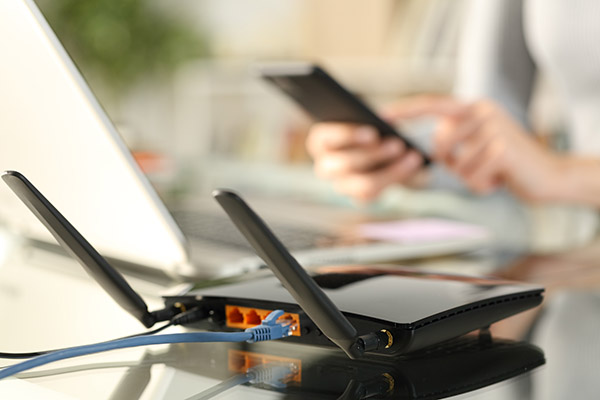
De meeste internetrouters houden een basislogboek bij van de activiteit op het netwerk. Deze logs kunnen je vertellen welke apparaten verbonden zijn en, in veel gevallen, welke websites bezocht zijn. Deze methode is gratis en maakt gebruik van de hardware die je al bezit, waardoor het een geweldig startpunt is voor iedereen die nieuwsgierig is naar zijn netwerkverkeer. Leren hoe je de WiFi-routergeschiedenis op je telefoon of computer kunt controleren is een waardevolle vaardigheid voor elke netwerkeigenaar.
Routerlogs openen:
- Zoek het IP-adres van uw router: Dit staat meestal op een sticker op de router zelf. Veel voorkomende adressen zijn 192.168.1.1 of 192.168.0.1.
- Log in op het beheerpaneel: Open een webbrowser op een apparaat dat verbonden is met de WiFi en typ het IP-adres van de router in de adresbalk. Je wordt gevraagd om een gebruikersnaam en wachtwoord in te voeren, die vaak ook op de sticker van de router staan.
- Zoek de logboeken: Eenmaal ingelogd, navigeer je door de administratieve interface. Zoek naar secties met de naam “Logboeken”, “Activiteitenlogboek”, “Firewalllogboek” of “Systeemlogboek”. De exacte naam en locatie verschillen per merk en model router.
- Analyseer de gegevens: De logs tonen een lijst met IP-adressen die zijn opgevraagd vanaf apparaten in je netwerk. Mogelijk moet je een online tool gebruiken om op te zoeken welke websites overeenkomen met deze IP-adressen.
Handige tips:
- Routerlogs kunnen snel vol raken en overschreven worden. Controleer ze regelmatig als je de activiteit in de loop van de tijd wilt volgen.
- Wijzig het standaard beheerderswachtwoord voor je router om ongeoorloofde toegang tot je instellingen en logbestanden te voorkomen.

3. Gebruik netwerkbewakingsapps
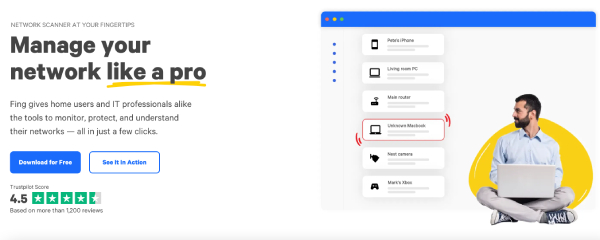
Naast uitgebreide tools zoals Phonsee, zijn er andere netwerkbewakingstoepassingen die je WiFi kunnen scannen en inzichten kunnen verschaffen. Deze apps, vaak netwerkscanners genoemd, kunnen snel alle apparaten identificeren die op je netwerk zijn aangesloten en soms het verkeer vastleggen dat ze genereren. Een voorbeeld hiervan is Wireshark, hoewel dit erg technisch is. Een gebruiksvriendelijkere optie is een app als Fing.
Een netwerkscanner gebruiken:
- Download de app: Zoek een gerenommeerde app voor het scannen van netwerken in de Google Play Store of Apple App Store en installeer deze op je smartphone.
- Maak verbinding met je WiFi: Zorg ervoor dat de telefoon die je gebruikt verbonden is met hetzelfde WiFi-netwerk dat je wilt scannen.
- Voer de scan uit: Open de app en start een netwerkscan. De app zal alle aangesloten apparaten ontdekken en hun IP-adressen, MAC-adressen en vaak ook de fabrikant van het apparaat weergeven.
- Bekijk de lijst met apparaten: Controleer de lijst op onherkende apparaten. Sommige apps bieden ook functies om de services en open poorten op elk apparaat te bekijken, zodat je meer informatie krijgt over hun activiteit.
Handige tips:
- Deze apps zijn uitstekend voor het snel identificeren van “wifi-dieven” of ongeautoriseerde apparaten op je netwerk.
- Sommige scanners bieden waarschuwingen die je laten weten wanneer een nieuw apparaat zich bij je netwerk aansluit.
4. Ingebouwde routerfuncties benutten
Veel moderne routers hebben verbeterde functies, zoals ouderlijk toezicht en activiteitentrackers die gebruiksvriendelijker zijn dan onbewerkte systeemlogs. Deze functies zijn ontworpen om je meer directe controle over je netwerk te geven zonder software van derden nodig te hebben.
Hoe de ingebouwde routerfuncties gebruiken:
- Aanmelden bij uw router: Net als bij het controleren van logboeken, moet je toegang krijgen tot het beheerpaneel van je router via het IP-adres.
- Zoek Ouderlijk toezicht of Toegangsbeheer: Zoek naar een onderdeel met het label “Ouderlijk toezicht”, “Toegangsbeheer” of “Website filteren”.”
- Monitoring configureren: In dit gedeelte kun je vaak apparaten toewijzen aan specifieke gebruikers of profielen. Van daaruit kun je activiteitenrapporten bekijken die laten zien welke sites door welk apparaat zijn bezocht.
- Filters en schema's instellen: Met veel routers kun je ook specifieke websites of inhoudscategorieën blokkeren en tijdslimieten instellen voor internettoegang op bepaalde apparaten.
Handige tips:
- Verken alle instellingen die je router biedt. Misschien heb je krachtige monitoringtools tot je beschikking waarvan je je niet bewust was.
- Zorg ervoor dat de firmware van je router up-to-date is voor de nieuwste functies en beveiligingspatches.
Wat is de beste methode om internetactiviteiten te controleren?
Hoewel alle besproken methoden waardevolle informatie kunnen opleveren, biedt Phonsee de meest uitgebreide en gedetailleerde oplossing voor het monitoren van internetactiviteiten. In tegenstelling tot routerlogs, die cryptisch en weinig gedetailleerd kunnen zijn, biedt Phonsee een duidelijk, georganiseerd dashboard dat ruwe gegevens vertaalt naar begrijpelijke inzichten.
Phonsee blinkt uit omdat het zich richt op een specifiek apparaat, waardoor je een granulair beeld krijgt van online gedrag. U kunt niet alleen de bezochte websites zien, maar ook de zoekgeschiedenis, sociale media-interacties en berichten. Deze mate van detail is iets wat monitoring op routerniveau eenvoudigweg niet kan bieden. Het gebruiksgemak maakt het toegankelijk voor iedereen, ongeacht technische vaardigheden. Voor ouders of iedereen die op zoek is naar een betrouwbare manier om inzicht te krijgen in digitale gewoonten, is Phonsee de beste keuze.
Veelgestelde vragen
Kan een WiFi-eigenaar zien welke sites ik bezoek op mijn telefoon?
Ja, een WiFi-eigenaar kan de websites zien die je bezoekt. Wanneer je hun netwerk gebruikt, gaat je verkeer via hun router. De router kan de IP-adressen loggen van de sites waarmee je verbinding maakt. Hoewel ze de specifieke inhoud van een versleutelde (HTTPS) site misschien niet zien, weten ze wel dat je die site hebt bezocht. Het gebruik van tools zoals Phonsee of het controleren van routerlogs maakt het voor de netwerkeigenaar eenvoudig om bezochte sites te traceren.
Hoe kan ik controleren of iemand mijn gegevens deelt?
Als je vermoedt dat iemand je mobiele gegevens gebruikt via een persoonlijke hotspot, kun je de instellingen van je telefoon controleren. Op zowel Android als iPhone is er een gedeelte “Persoonlijke hotspot” of “Tethering”. Hier kun je zien of de hotspot actief is en hoeveel apparaten verbonden zijn. Je kunt ook je totale dataverbruik controleren in de mobiele instellingen van je telefoon. Een plotselinge, onverklaarbare piek in het gegevensverbruik is een sterke indicator dat iemand anders mogelijk je verbinding gebruikt.
Hoe kan ik mijn persoonlijke hotspot beveiligen?
Om je persoonlijke hotspot te beveiligen, moet je ervoor zorgen dat deze beveiligd is met een sterk wachtwoord. Vermijd het gebruik van eenvoudige of gemakkelijk te raden wachtwoorden, zoals “12345678” of “wachtwoord”. Op de meeste apparaten kun je het wachtwoord van je hotspot instellen of wijzigen in de instellingen voor “Persoonlijke hotspot” of “Tethering”. Selecteer daarnaast de veiligste encryptie-optie die beschikbaar is, zoals WPA3 indien ondersteund. Je hotspot uitschakelen als je hem niet gebruikt, kan ook helpen om ongeoorloofde toegang te voorkomen.
Conclusie
Inzicht in wat er gebeurt op je WiFi-netwerk is niet langer een taak die is voorbehouden aan IT-professionals. Met de juiste tools en kennis kan iedereen inzicht krijgen in de activiteit van zijn netwerk. Van het controleren van routerlogs en het gebruik van netwerkscanners tot het gebruik van krachtige applicaties zoals Phonsee, je hebt meerdere opties om het verkeer te monitoren.
Door proactief je WiFi te monitoren, kun je je beveiliging verbeteren, je bandbreedte beheren en zorgen voor een veiligere online omgeving voor je gezin. Kies de methode die het beste bij je past en neem vandaag nog de controle over je digitale domein.