styczeń 2025

Jak automatycznie przekazywać wiadomości tekstowe na inny telefon
Wysyłanie SMS-ów jest zarówno wygodne, jak i... przytłaczające.
Czy kiedykolwiek zastanawiałeś się, ile razy dziennie Twój telefon wydaje ten charakterystyczny dźwięk?
W Stanach Zjednoczonych (pomyślcie tylko!) użytkownicy telefonów komórkowych wysłali około 2 biliony wiadomości w 2021 r., a liczba ta ma tylko wzrastać.
Jednym ze sposobów zarządzania zalewem wiadomości tekstowych gromadzących się na urządzeniach jest skonfigurowanie przekazywanie wiadomości dzięki czemu wszystkie wiadomości znajdują się w jednym miejscu. Jest to również pomocne narzędzie do monitorowania aktywności dziecka, jeśli martwisz się treściami, które udostępnia.
Wyjaśnijmy więc, jak automatycznie przekazywać wiadomości tekstowe na inny telefon za pomocą trzech prostych sposobów.
Spis treści
Czy można przekazywać dalej wiadomości tekstowe?
Tak, i można to zrobić bez większego wysiłku po skonfigurowaniu przekazywania wiadomości tekstowych. Wszystkie wiadomości będą automatycznie wysyłane na Twoje urządzenie zaraz po ich wysłaniu lub odebraniu.
Co najważniejsze, narzędzia i aplikacje, które zamierzamy polecić, nie powiadamiają właściciela telefonu o przekazywaniu wiadomości. Twoje drugie urządzenie będzie wolne od irytujących powiadomień. Telefon Twojego dziecka pozostanie cichy, podczas gdy Ty będziesz korzystać z aplikacji do przekazywania wiadomości w celu sprawowania kontroli rodzicielskiej. Są one wygodne we wszystkich przypadkach użycia.
Przyjrzyjmy się bliżej najlepszym narzędziom, których można użyć do ustawić automatycznie przekazywanie wiadomości tekstowych na urządzeniach z systemem Android i iOS.
Aplikacja Phonsee – więcej niż tylko przekazywanie wiadomości tekstowych

Phonsee nie jest zwykłą aplikacją do przekazywania wiadomości. Pozwala ona na czytanie wiadomości tekstowych innych osób, ale nie przekazuje ich na inny telefon. Phonsee umożliwia przeglądanie ich w panelu sterowania online. W czasie rzeczywistym. A ponieważ działa w trybie ukrytym, nikt nie będzie wiedział, że śledzisz ich wiadomości tekstowe.
Korzystanie z funkcji Phonsee wymaga kilku kliknięć. Wystarczy wybrać konkretny kontakt i kliknąć na niego, aby wyświetlić pełną historię wiadomości, w tym nowe SMS-y.
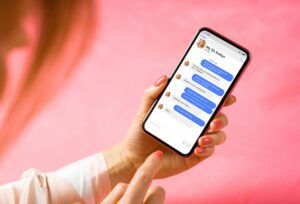
Wszystkie wiadomości będą wyświetlane w wygodnym formacie czatu; zobaczysz dymki tekstowe z załączonymi plikami, znacznikami czasu i danymi kontaktowymi.
Jak przekazywać wiadomości tekstowe za pomocą Phonsee?
Phonsee obsługuje wszystkie rodzaje aplikacji i urządzeń do przesyłania wiadomości, dzięki czemu będziesz wiedzieć, o czym rozmawiają inni użytkownicy na platformach iMessage, Google Messages, WhatsApp, Viber, Telegram i innych.
Oto jak przekierować wiadomości na inny telefon za pomocą tej funkcji:
Krok 1. Załóż konto Phonsee.
Krok 2. Wybierz plan subskrypcji.
Krok 3. Postępuj zgodnie z instrukcjami zawartymi w wiadomości e-mail z powitaniem, aby zainstalować i skonfigurować Phonsee.
Krok 4. Zaloguj się na swoje konto Phosee.
Krok 5. Wybierz “Wiadomości tekstowe” z menu, aby uzyskać dostęp do czatów.
Co jeszcze można zrobić z Phonsee
Przekazywanie wiadomości tekstowych to główna funkcja aplikacji Phonsee, ale nie jedyna. Aplikacja oferuje wiele innych niesamowitych narzędzi, które pozwalają:
- Wyświetlaj rejestry połączeń i kontakty wraz z nazwiskami, numerami i zdjęciami profilowymi.
- Monitoruj aktywność w mediach społecznościowych na Facebooku, Instagramie, Snapchacie, WhatsApp, Discordzie, Tinderze, LINE i innych platformach.
- Czytaj wiadomości e-mail, notatki i wpisy w kalendarzu.
- Śledź dokładną lokalizację GPS docelowego telefonu.
- Wyświetl szczegółową historię lokalizacji i trasy.
- Skonfiguruj geofence, aby otrzymywać natychmiastowe powiadomienia, gdy urządzenie docelowe wejdzie lub opuści określone obszary.
- Wyświetlaj zdjęcia i filmy zapisane na ich urządzeniu.
- Zobacz historię przeglądania wraz z zakładkami.
- Skonfiguruj automatyczne przechwytywanie ekranu.
- Rejestruj naciśnięcia klawiszy na telefonie.
Jak automatycznie przekazywać wiadomości tekstowe na inny telefon z systemem Android
Telefony z systemem Android są bardziej elastyczne niż iPhone'y, ale nie w przypadku przekazywania wiadomości tekstowych. Nie mają one dedykowanych funkcji do tego celu, więc konieczne jest pobranie aplikacji innej firmy. Można ją pobrać ze sklepu z aplikacjami lub ze strony internetowej firmy (tak działają aplikacje takie jak Phonsee).
Przygotowując ten post, znaleźliśmy aplikację Text Forwarder, która ma świetną ocenę w sklepie Google Play. Jej darmowa wersja jest nieco przeładowana reklamami, ale ogólnie jest to niezawodna aplikacja, która spełnia swoje zadanie. Oto jak z niej korzystać:
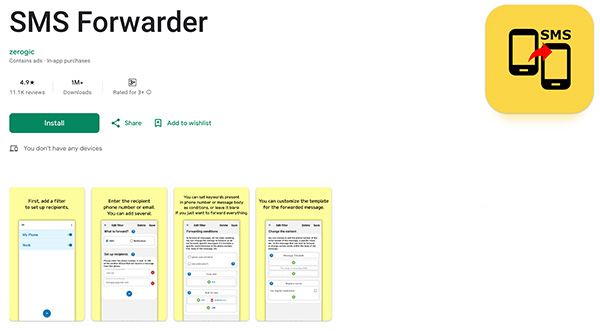
- Krok 1. Pobierz aplikację Text Forwarder ze sklepu Google Play.
- Krok 2. Wybierz Filtry, a następnie dotknij “+”.”
- Krok 3. Wybierz opcję „Przychodzące SMS-y” i wprowadź numer telefonu lub adres e-mail swojego urządzenia. To wszystko! Wszystkie przychodzące wiadomości będą przekazywane na Twój telefon.
Jak automatycznie przekazywać wiadomości tekstowe na inny telefon iPhone
Czy wiesz, dlaczego urządzenia Apple są tak wspaniałe? Odpowiedź w jednym słowie: synchronizacja. Każdy iPhone automatycznie przekazuje wiadomości tekstowe do innego urządzenia z systemem iOS, na którym zalogowano się przy użyciu tego samego identyfikatora Apple ID. Nie potrzebujesz dodatkowego oprogramowania, aby przekazywać wiadomości między dwoma iPhone'ami.

Wykonaj następujące czynności, aby włączyć funkcję “Przekazywanie wiadomości tekstowych” w telefonie iPhone:
- Krok 1. Otwórz Ustawienia na docelowym iPhonie.
- Krok 2. Wybierz Aplikacje, a następnie Wiadomości.
- Krok 3. Włącz funkcję przekazywania wiadomości tekstowych.
- Krok 4. Wybierz urządzenie, na które chcesz przekierować wiadomości.
Wnioski
Jak przekazać wiadomość tekstową, e-mail lub zdjęcie na inny telefon? Możesz ręcznie skonfigurować automatyczne przekazywanie lub pozwolić Phonsee zająć się wszystkim za Ciebie za pomocą kilku kliknięć.
Gdy tylko aplikacja Phonsee znajdzie się na docelowym telefonie, możesz zdalnie monitorować SMS-y, połączenia, czaty w mediach społecznościowych, pliki multimedialne, lokalizację, historię przeglądania i wiele więcej w czasie rzeczywistym. Aplikacja działa cicho w tle, dzięki czemu możesz uzyskać potrzebne informacje bez stresu.
Często zadawane pytania
Czy mogę automatycznie przekazywać wiadomości SMS?
Tak, można automatycznie przekazywać wiadomości na inny telefon. Jest na to wiele sposobów, ale najlepsza metoda zależy od systemu operacyjnego urządzenia docelowego. Jeśli działa ono pod kontrolą systemu iOS, można włączyć funkcję przekazywania wiadomości tekstowych w ustawieniach. W przypadku telefonu z systemem Android potrzebna będzie aplikacja innej firmy.
Czy istnieje aplikacja, która przekazuje wiadomości tekstowe?
Tak, a co więcej, istnieją aplikacje, które pozwalają monitorować przychodzące i wychodzące wiadomości tekstowe w czasie rzeczywistym. Naszą najlepszą rekomendacją jest Phonsee, zaawansowane narzędzie do monitorowania wiadomości tekstowych, które jest kompatybilne z większością telefonów z systemem Android i iOS. Przesyła ono dane z urządzenia docelowego do internetowego panelu kontrolnego, do którego można uzyskać dostęp z dowolnego urządzenia wyposażonego w przeglądarkę.
Czy można przekierowywać połączenia i SMS-y z jednego iPhone'a na drugi?
Tak, możesz przekierowywać połączenia i SMS-y, włączając funkcję przekierowania SMS-ów i połączeń na obu iPhone'ach zalogowanych na to samo konto Apple ID. Ta metoda działa też na iPadach i MacBookach. Pamiętaj, że działa tylko wtedy, gdy oba urządzenia są podłączone do internetu.
Jaki jest najlepszy program do przekazywania wiadomości SMS dla systemu Android?
Przetestowaliśmy kilka aplikacji na potrzeby tego wpisu i Phonsee zdecydowanie się wyróżnia. Pozwala ona na zdalny dostęp do telefonu z systemem Android innej osoby w celu sprawdzenia wiadomości tekstowych, e-maili, zdjęć, filmów i innych danych z własnego urządzenia.