Kwiecień 2026
Jak sprawdzić, co ludzie robią w sieci Wi-Fi: 100% Wroking
Domowa sieć Wi-Fi jest cyfrową autostradą dla każdego podłączonego do niej urządzenia. Od smartfonów i laptopów po inteligentne telewizory i konsole do gier, wiele danych podróżuje tam iz powrotem. Rodzi to ważne pytanie dla właścicieli domów, rodziców i każdego, kto zarządza siecią: czy możesz zobaczyć, co inni robią na twoim połączeniu? Zrozumienie aktywności w sieci ma kluczowe znaczenie dla bezpieczeństwa, zapewnienia sprawiedliwego wykorzystania przepustowości, a w przypadku rodziców - pilnowania bezpieczeństwa dzieci w Internecie. W tym przewodniku dowiesz się, jak sprawdzić, co ludzie robią w Twojej sieci Wi-Fi, od prostych kontroli po zaawansowane narzędzia.
Spis treści
Czy możesz zobaczyć, co ludzie robią na Twoim WiFi?
Tak, jest całkowicie możliwe, aby zobaczyć, co ludzie robią w sieci Wi-Fi. Gdy urządzenie łączy się z siecią, cały jego ruch internetowy przechodzi przez router. Ten centralny punkt dostępu tworzy cyfrowy ślad. Chociaż większość danych jest szyfrowana, co oznacza, że nie można odczytać treści wiadomości e-mail lub wiadomości bez specjalistycznych narzędzi, nadal można zebrać znaczną ilość informacji. Możesz zobaczyć, które strony internetowe są odwiedzane, ile danych jest używanych i jakie urządzenia są podłączone. Skuteczne monitorowanie aktywności w Internecie może pomóc wykryć nieautoryzowanych użytkowników, zidentyfikować pożeraczy przepustowości i upewnić się, że sieć jest używana w sposób bezpieczny i odpowiedni.
Jak sprawdzić, co ludzie robią w sieci Wi-Fi?
Uzyskanie wglądu w ruch sieciowy można przeprowadzić na kilka sposobów. Niektóre metody są proste i wbudowane w istniejący sprzęt, podczas gdy inne opierają się na specjalistycznym oprogramowaniu, aby uzyskać bardziej szczegółowy obraz. Poniżej przedstawiamy cztery skuteczne metody, zaczynając od najbardziej kompleksowego rozwiązania.
1. Użyj aplikacji monitorującej, takiej jak Phonsee

Dla tych, którzy potrzebują szczegółowego i przyjaznego dla użytkownika sposobu monitorowania aktywności, dedykowana aplikacja monitorująca jest złotym standardem. Phonsee wyróżnia się jako najwyższej klasy narzędzie zaprojektowane w celu zapewnienia pełnego przeglądu korzystania z Internetu przez urządzenie. Wykracza poza proste listy witryn, oferując dogłębny wgląd w zachowanie online, co jest szczególnie przydatne dla rodziców zaniepokojonych cyfrowym dobrostanem swoich dzieci.
Phonsee zapewnia potężny zestaw funkcji, które sprawiają, że monitorowanie aktywności w Internecie jest proste i skuteczne. Możesz zobaczyć historię przeglądania, aktywność w mediach społecznościowych, a nawet usunięte treści.
Jak rozpocząć korzystanie z Phonsee:
- Utwórz swoje konto: Odwiedź stronę internetową Phonsee i załóż konto. Wybierz plan subskrypcji, który najlepiej odpowiada Twoim potrzebom w zakresie monitorowania.
- Zainstaluj aplikację: Po dokonaniu zakupu otrzymasz wiadomość e-mail z instrukcjami instalacji. Postępuj zgodnie z instrukcjami krok po kroku, aby zainstalować aplikację Phonsee na urządzeniu docelowym, które chcesz monitorować. Proces jest szybki i nie wymaga specjalistycznej wiedzy technicznej.
- Rozpoczęcie monitorowania: Po zainstalowaniu aplikacji zaloguj się do pulpitu nawigacyjnego Phonsee z dowolnej przeglądarki. Z tego miejsca można wyświetlić wszystkie zebrane dane, w tym szczegółowy dziennik odwiedzanych stron internetowych, zakładek, a nawet czas trwania wizyt.
Przydatne wskazówki:
- Skorzystaj z funkcji alertów słów kluczowych, aby otrzymywać powiadomienia, gdy określone słowa lub frazy są wyszukiwane online.
- Regularnie sprawdzaj sekcję monitorowania mediów społecznościowych, aby zrozumieć interakcje na platformach takich jak Instagram i Facebook.
- Phonsee działa dyskretnie, dzięki czemu można monitorować aktywność bez przeszkadzania użytkownikowi urządzenia.
2. Sprawdź logi routera
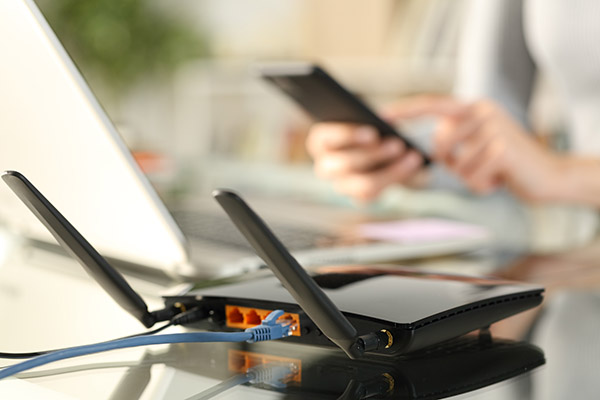
Większość routerów internetowych prowadzi podstawowy rejestr aktywności w sieci. Dzienniki te mogą informować, które urządzenia są podłączone, a w wielu przypadkach, które strony internetowe były odwiedzane. Metoda ta jest darmowa i wykorzystuje sprzęt, który już posiadasz, co czyni ją doskonałym punktem wyjścia dla każdego, kto jest ciekawy swojego ruchu sieciowego. Nauka sprawdzania historii routera WiFi na telefonie lub komputerze jest cenną umiejętnością dla każdego właściciela sieci.
Jak uzyskać dostęp do dzienników routera:
- Znajdź adres IP routera: Zazwyczaj jest on wydrukowany na naklejce na samym routerze. Typowe adresy to 192.168.1.1 lub 192.168.0.1.
- Zaloguj się do panelu administratora: Otwórz przeglądarkę internetową na urządzeniu podłączonym do sieci Wi-Fi i wpisz adres IP routera w pasku adresu. Zostaniesz poproszony o wprowadzenie nazwy użytkownika i hasła, które często znajdują się również na naklejce routera.
- Zlokalizuj dzienniki: Po zalogowaniu przejdź do interfejsu administracyjnego. Poszukaj sekcji o nazwach “Logs”, “Activity Log”, “Firewall Log” lub “System Log”. Dokładna nazwa i lokalizacja zależy od marki i modelu routera.
- Analiza danych: Dzienniki pokażą listę adresów IP, do których uzyskano dostęp z urządzeń w sieci. Może być konieczne użycie narzędzia online, aby sprawdzić, jakie strony internetowe odpowiadają tym adresom IP.
Przydatne wskazówki:
- Dzienniki routera mogą szybko się zapełniać i mogą zostać nadpisane. Sprawdzaj je regularnie, jeśli chcesz śledzić aktywność w czasie.
- Zmień domyślne hasło administratora routera, aby zapobiec nieautoryzowanemu dostępowi do ustawień i dzienników.

3. Korzystanie z aplikacji do monitorowania sieci
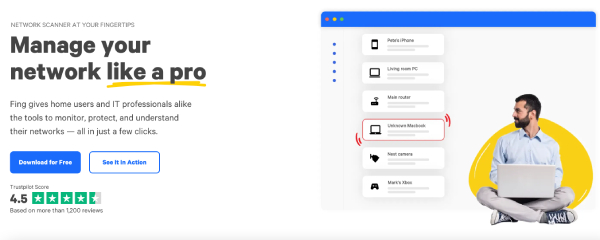
Oprócz kompleksowych narzędzi, takich jak Phonsee, istnieją inne aplikacje do monitorowania sieci, które mogą skanować sieć Wi-Fi i dostarczać wglądu w jej działanie. Aplikacje te, często nazywane skanerami sieciowymi, mogą szybko zidentyfikować wszystkie urządzenia podłączone do sieci, a czasami przechwycić generowany przez nie ruch. Przykładem może być Wireshark, choć jest to aplikacja wysoce techniczna. Bardziej przyjazną dla użytkownika opcją jest aplikacja taka jak Fing.
Jak korzystać ze skanera sieciowego:
- Pobierz aplikację: Znajdź renomowaną aplikację do skanowania sieci w sklepie Google Play lub Apple App Store i zainstaluj ją na swoim smartfonie.
- Połączenie z siecią Wi-Fi: Upewnij się, że używany telefon jest podłączony do tej samej sieci Wi-Fi, którą chcesz skanować.
- Uruchom skanowanie: Otwórz aplikację i zainicjuj skanowanie sieci. Aplikacja wykryje wszystkie podłączone urządzenia, wyświetlając ich adresy IP, adresy MAC i często producenta urządzenia.
- Przejrzyj listę urządzeń: Sprawdź listę pod kątem nierozpoznanych urządzeń. Niektóre aplikacje oferują również funkcje wyświetlania usług i otwartych portów na każdym urządzeniu, zapewniając więcej informacji o ich aktywności.
Przydatne wskazówki:
- Aplikacje te doskonale nadają się do szybkiej identyfikacji “złodziei WiFi” lub nieautoryzowanych urządzeń w sieci.
- Niektóre skanery oferują alerty, które powiadamiają użytkownika za każdym razem, gdy do sieci dołącza nowe urządzenie.
4. Wykorzystaj wbudowane funkcje routera

Wiele nowoczesnych routerów jest wyposażonych w ulepszone funkcje, w tym kontrolę rodzicielską i narzędzia do śledzenia aktywności, które są bardziej przyjazne dla użytkownika niż surowe dzienniki systemowe. Funkcje te mają na celu zapewnienie bardziej bezpośredniej kontroli nad siecią bez konieczności korzystania z oprogramowania innych firm.
Jak korzystać z wbudowanych funkcji routera:
- Zaloguj się do routera: Podobnie jak w przypadku sprawdzania dzienników, należy uzyskać dostęp do panelu administracyjnego routera za pośrednictwem jego adresu IP.
- Znajdź Kontrolę rodzicielską lub Kontrolę dostępu: Poszukaj sekcji oznaczonej jako “Kontrola rodzicielska”, “Kontrola dostępu” lub “Filtrowanie witryn”.”
- Skonfiguruj monitorowanie: W tej sekcji można często przypisywać urządzenia do określonych użytkowników lub profili. Z tego miejsca można przeglądać raporty aktywności, które pokazują, które witryny były odwiedzane przez dane urządzenie.
- Konfiguracja filtrów i harmonogramów: Wiele routerów umożliwia również blokowanie określonych witryn internetowych lub kategorii treści oraz ustawianie limitów czasowych dostępu do Internetu na określonych urządzeniach.
Przydatne wskazówki:
- Zapoznaj się ze wszystkimi ustawieniami routera. Być może masz do dyspozycji potężne narzędzia monitorujące, o których istnieniu nie wiedziałeś.
- Upewnij się, że oprogramowanie sprzętowe routera jest aktualne, aby uzyskać najnowsze funkcje i poprawki zabezpieczeń.
Jaka jest najlepsza metoda monitorowania aktywności w Internecie?
Chociaż wszystkie omówione metody mogą dostarczyć cennych informacji, Phonsee oferuje najbardziej kompleksowe i szczegółowe rozwiązanie do monitorowania aktywności w Internecie. W przeciwieństwie do dzienników routerów, które mogą być tajemnicze i pozbawione szczegółów, Phonsee zapewnia przejrzysty, zorganizowany pulpit nawigacyjny, który przekłada surowe dane na zrozumiałe spostrzeżenia.
Phonsee wyróżnia się tym, że koncentruje się na konkretnym urządzeniu, zapewniając szczegółowy wgląd w zachowanie online. Możesz zobaczyć nie tylko odwiedzane strony internetowe, ale także historię wyszukiwania, interakcje w mediach społecznościowych i wiadomości. Ten poziom szczegółowości jest czymś, czego monitorowanie na poziomie routera po prostu nie może zapewnić. Łatwość obsługi sprawia, że jest on dostępny dla każdego, niezależnie od umiejętności technicznych. Dla rodziców lub każdego, kto potrzebuje niezawodnego sposobu na zrozumienie cyfrowych nawyków, Phonsee jest najlepszym wyborem.
Często zadawane pytania
Czy właściciel WiFi może zobaczyć, jakie strony odwiedzam na moim telefonie?
Tak, właściciel sieci Wi-Fi może zobaczyć odwiedzane strony internetowe. Kiedy korzystasz z jego sieci, Twój ruch przechodzi przez jego router. Router może rejestrować adresy IP witryn, z którymi się łączysz. Choć może nie widzieć konkretnej zawartości zaszyfrowanej witryny (HTTPS), będzie wiedział, że odwiedziłeś tę witrynę. Korzystanie z narzędzi takich jak Phonsee lub sprawdzanie dzienników routera ułatwia właścicielowi sieci śledzenie odwiedzanych witryn.
Jak mogę sprawdzić, czy ktoś udostępnia moje dane?
Jeśli podejrzewasz, że ktoś korzysta z Twoich danych mobilnych za pośrednictwem osobistego hotspotu, możesz sprawdzić ustawienia telefonu. Zarówno na Androidzie, jak i na iPhonie znajduje się sekcja “Hotspot osobisty” lub “Tethering”. Obszar ten pokazuje, czy hotspot jest aktywny i ile urządzeń jest podłączonych. Możesz także monitorować ogólne wykorzystanie danych w ustawieniach komórkowych telefonu. Nagły, niewyjaśniony wzrost zużycia danych jest silnym wskaźnikiem, że ktoś inny może korzystać z połączenia.
Jak mogę zabezpieczyć mój osobisty hotspot?
Aby zabezpieczyć swój osobisty hotspot, upewnij się, że jest on chroniony silnym hasłem. Unikaj używania prostych lub łatwych do odgadnięcia haseł, takich jak “12345678” lub “password”. Na większości urządzeń można ustawić lub zmienić hasło hotspotu w ustawieniach “Hotspot osobisty” lub “Tethering”. Ponadto należy wybrać najbezpieczniejszą dostępną opcję szyfrowania, taką jak WPA3, jeśli jest obsługiwana. Wyłączenie hotspotu, gdy nie jest używany, może również pomóc w zapobieganiu nieautoryzowanemu dostępowi.
Wnioski
Zrozumienie tego, co dzieje się w sieci Wi-Fi nie jest już zadaniem zarezerwowanym dla specjalistów IT. Dysponując odpowiednimi narzędziami i wiedzą, każdy może uzyskać wgląd w aktywność swojej sieci. Od sprawdzania dzienników routera i korzystania ze skanerów sieciowych po wykorzystanie potężnych aplikacji, takich jak Phonsee, masz wiele opcji monitorowania ruchu.
Podejmując proaktywne kroki w celu monitorowania sieci Wi-Fi, możesz zwiększyć swoje bezpieczeństwo, zarządzać przepustowością i zapewnić bezpieczniejsze środowisko online dla swojej rodziny. Wybierz metodę, która najlepiej odpowiada Twoim potrzebom i już dziś przejmij kontrolę nad swoją cyfrową domeną.