april 2026
Så här ser du vad folk gör på din WiFi: 100% Wroking
Ditt WiFi-nätverk i hemmet är den digitala motorvägen för alla enheter som är anslutna till det. Från smartphones och bärbara datorer till smarta TV-apparater och spelkonsoler, mycket data färdas fram och tillbaka. Detta väcker en viktig fråga för husägare, föräldrar och alla som hanterar ett nätverk: kan du se vad andra gör på din anslutning? Att förstå ditt nätverks aktivitet är avgörande för säkerheten, för att säkerställa att bandbredden används rättvist och, för föräldrar, för att hålla ett öga på sina barns säkerhet online. I den här guiden går vi igenom hur du kan se vad andra gör på ditt WiFi, från enkla kontroller till avancerade verktyg.
Innehållsförteckning
Kan du se vad folk gör på ditt WiFi?
Ja, det är fullt möjligt att se vad folk gör på ditt WiFi. När en enhet ansluter till ditt nätverk passerar all dess internettrafik genom din router. Denna centrala åtkomstpunkt skapar ett digitalt spår. Även om de flesta data är krypterade, vilket innebär att du inte kan läsa innehållet i e-postmeddelanden eller meddelanden utan specialverktyg, kan du fortfarande samla in en betydande mängd information. Du kan se vilka webbplatser som besöks, hur mycket data som används och vilka enheter som är anslutna. Effektiv övervakning av internetaktivitet kan hjälpa dig att upptäcka obehöriga användare, identifiera bandbreddsslukare och se till att ditt nätverk används på ett säkert och lämpligt sätt.
Så här ser du vad folk gör på ditt WiFi
Att få insyn i nätverkstrafiken kan göras på flera olika sätt. Vissa metoder är enkla och inbyggda i din befintliga hårdvara, medan andra förlitar sig på specialiserad programvara för att ge dig en mer detaljerad bild. Nedan går vi igenom fyra effektiva metoder och börjar med den mest omfattande lösningen.
1. Använd en övervakningsapp som Phonsee

För dem som behöver ett detaljerat och användarvänligt sätt att övervaka aktivitet är en dedikerad övervakningsapplikation guldstandarden. Phonsee sticker ut som ett verktyg i toppklass som är utformat för att ge dig en fullständig översikt över en enhets internetanvändning. Det går bortom enkla webbplatslistor och erbjuder djupa insikter i onlinebeteende, vilket är särskilt användbart för föräldrar som är oroliga för sina barns digitala välbefinnande.
Phonsee tillhandahåller en kraftfull uppsättning funktioner som gör det enkelt och effektivt att övervaka internetaktiviteter. Du kan se surfhistorik, aktivitet på sociala medier och till och med raderat innehåll.
Så här kommer du igång med Phonsee:
- Skapa ditt konto: Besök Phonsee:s webbplats och registrera ett konto. Välj den prenumerationsplan som bäst passar dina övervakningsbehov.
- Installera appen: Efter köpet kommer du att få ett e-postmeddelande med installationsinstruktioner. Följ steg-för-steg-guiden för att installera Phonsee-appen på den målenhet som du vill övervaka. Processen är snabb och kräver ingen teknisk expertis.
- Starta övervakning: När appen har installerats loggar du in på din Phonsee-instrumentpanel från valfri webbläsare. Härifrån kan du se alla insamlade data, inklusive en detaljerad logg över besökta webbplatser, bokmärken och till och med besökens varaktighet.
Användbara tips:
- Använd funktionen för sökordsvarning för att få meddelanden när specifika ord eller fraser söks efter på nätet.
- Kontrollera regelbundet avsnittet om övervakning av sociala medier för att förstå interaktioner på plattformar som Instagram och Facebook.
- Phonsee arbetar diskret, så att du kan övervaka aktiviteten utan att störa enhetens användare.
2. Kontrollera routerns loggar
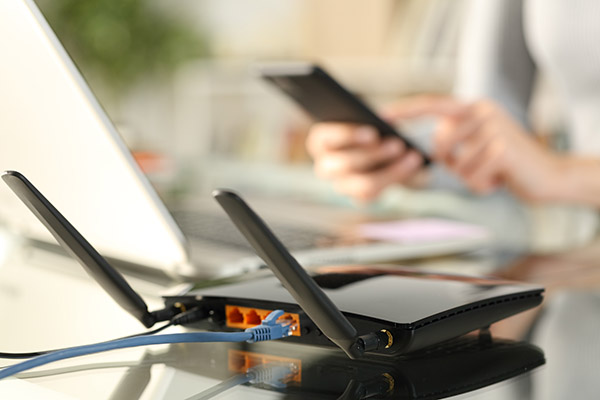
De flesta internetroutrar för en grundläggande logg över aktiviteten i nätverket. Dessa loggar kan berätta vilka enheter som är anslutna och, i många fall, vilka webbplatser som har besökts. Den här metoden är gratis och använder den hårdvara du redan äger, vilket gör den till en bra utgångspunkt för alla som är nyfikna på sin nätverkstrafik. Att lära sig hur man kontrollerar WiFi-routerhistorik på telefon eller dator är en värdefull färdighet för alla nätverksägare.
Så här får du tillgång till routerloggar:
- Hitta din routers IP-adress: Den är vanligtvis tryckt på ett klistermärke på själva routern. Vanliga adresser är 192.168.1.1 eller 192.168.0.1.
- Logga in på adminpanelen: Öppna en webbläsare på en enhet som är ansluten till WiFi och skriv in routerns IP-adress i adressfältet. Du kommer att uppmanas att ange ett användarnamn och lösenord, som också ofta finns på routerns klistermärke.
- Leta reda på loggarna: När du har loggat in navigerar du genom det administrativa gränssnittet. Leta efter avsnitt som heter “Loggar”, “Aktivitetslogg”, “Brandväggslogg” eller “Systemlogg”. Det exakta namnet och platsen varierar beroende på routerns märke och modell.
- Analysera uppgifterna: Loggarna visar en lista över IP-adresser som har använts från enheter i ditt nätverk. Du kan behöva använda ett onlineverktyg för att ta reda på vilka webbplatser som motsvarar dessa IP-adresser.
Användbara tips:
- Routerloggar kan fyllas på snabbt och kan skrivas över. Kontrollera dem regelbundet om du behöver spåra aktivitet över tid.
- Ändra standardlösenordet för administratör för routern för att förhindra obehörig åtkomst till inställningar och loggar.

3. Använd appar för nätverksövervakning
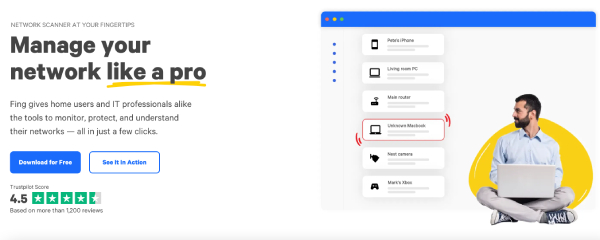
Utöver omfattande verktyg som Phonsee finns det andra applikationer för nätverksövervakning som kan skanna ditt WiFi och ge insikter. Dessa appar, som ofta kallas nätverksskannrar, kan snabbt identifiera alla enheter som är anslutna till ditt nätverk och ibland fånga upp den trafik som de genererar. Ett exempel är Wireshark, även om det är mycket tekniskt. Ett mer användarvänligt alternativ är en app som Fing.
Så här använder du en nätverksskanner:
- Ladda ner appen: Leta reda på en välrenommerad app för nätverksskanning i Google Play Store eller Apple App Store och installera den på din smartphone.
- Anslut till ditt WiFi: Se till att telefonen du använder är ansluten till samma WiFi-nätverk som du vill skanna.
- Kör sökningen: Öppna appen och starta en nätverkssökning. Appen hittar alla anslutna enheter och listar deras IP-adresser, MAC-adresser och ofta enhetens tillverkare.
- Granska enhetslistan: Kontrollera om det finns några enheter som inte känns igen i listan. Vissa appar erbjuder också funktioner för att se tjänster och öppna portar på varje enhet, vilket ger dig mer information om deras aktivitet.
Användbara tips:
- Dessa appar är utmärkta för att snabbt identifiera “WiFi-tjuvar” eller obehöriga enheter i ditt nätverk.
- Vissa skannrar erbjuder varningar som meddelar dig när en ny enhet ansluter sig till ditt nätverk.
4. Utnyttja routerns inbyggda funktioner
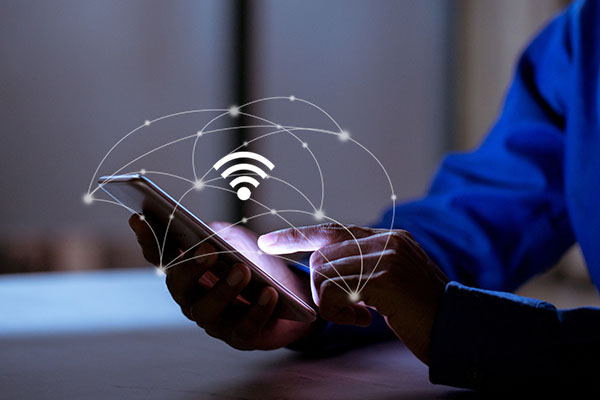
Många moderna routrar levereras med förbättrade funktioner, inklusive föräldrakontroll och aktivitetsspårare som är mer användarvänliga än råa systemloggar. Dessa funktioner är utformade för att ge dig mer direkt kontroll över ditt nätverk utan att behöva programvara från tredje part.
Hur man använder inbyggda routerfunktioner:
- Logga in på din router: Precis som när du kontrollerar loggar måste du komma åt routerns administrativa panel via dess IP-adress.
- Hitta föräldrakontroll eller åtkomstkontroll: Leta efter ett avsnitt med rubriken “Föräldrakontroll”, “Åtkomstkontroll” eller “Webbplatsfiltrering”.”
- Konfigurera övervakning: I det här avsnittet kan du ofta tilldela enheter till specifika användare eller profiler. Därifrån kan du visa aktivitetsrapporter som visar vilka webbplatser som har besökts av vilken enhet.
- Konfigurera filter och scheman: Många routrar låter dig också blockera specifika webbplatser eller kategorier av innehåll och ställa in tidsgränser för internetåtkomst på vissa enheter.
Användbara tips:
- Utforska alla inställningar som din router erbjuder. Du kanske har kraftfulla övervakningsverktyg tillgängliga som du inte var medveten om.
- Se till att routerns firmware är uppdaterad för att få de senaste funktionerna och säkerhetsuppdateringarna.
Vad är den bästa metoden för att övervaka internetaktivitet?
Även om alla de metoder som diskuteras kan ge värdefull information, erbjuder Phonsee den mest omfattande och detaljerade lösningen för övervakning av internetaktivitet. Till skillnad från routerloggar, som kan vara kryptiska och sakna detaljer, ger Phonsee en tydlig, organiserad instrumentpanel som översätter rådata till förståeliga insikter.
Phonsee utmärker sig eftersom det fokuserar på en specifik enhet, vilket ger dig en detaljerad bild av beteendet på nätet. Du kan inte bara se vilka webbplatser som besöks, utan även sökhistorik, interaktioner på sociala medier och meddelanden. Den här detaljnivån är något som övervakning på routernivå helt enkelt inte kan ge. Dess användarvänlighet gör den tillgänglig för alla, oavsett teknisk skicklighet. För föräldrar eller andra som behöver ett tillförlitligt sätt att förstå digitala vanor är Phonsee det bästa valet.
Vanliga frågor
Kan en WiFi-ägare se vilka webbplatser jag besöker med min telefon?
Ja, en WiFi-ägare kan se vilka webbplatser du besöker. När du använder deras nätverk går din trafik genom deras router. Routern kan logga IP-adresserna till de webbplatser du ansluter till. Även om de kanske inte ser det specifika innehållet på en krypterad (HTTPS) webbplats, vet de att du besökte den webbplatsen. Genom att använda verktyg som Phonsee eller kontrollera routerloggar blir det enkelt för nätverksägaren att spåra besökta webbplatser.
Hur kan jag kontrollera om någon delar med sig av mina uppgifter?
Om du misstänker att någon använder din mobildata via en personlig hotspot kan du kontrollera inställningarna i din telefon. På både Android och iPhone finns det ett avsnitt “Personal Hotspot” eller “Tethering”. Här kan du se om hotspoten är aktiv och hur många enheter som är anslutna. Du kan också övervaka din totala dataanvändning i telefonens mobilinställningar. En plötslig, oförklarlig ökning av dataförbrukningen är en stark indikator på att någon annan kan använda din anslutning.
Hur kan jag säkra min personliga hotspot?
För att säkra din personliga hotspot ska du se till att den skyddas av ett starkt lösenord. Undvik att använda enkla lösenord som är lätta att gissa sig till, t.ex. “12345678” eller “password”. På de flesta enheter kan du ställa in eller ändra lösenordet för din hotspot i inställningarna “Personal Hotspot” eller “Tethering”. Välj dessutom det säkraste krypteringsalternativet som finns tillgängligt, t.ex. WPA3 om det stöds. Att inaktivera din hotspot när den inte används kan också bidra till att förhindra obehörig åtkomst.
Slutsats
Att förstå vad som händer i ditt WiFi-nätverk är inte längre en uppgift som är reserverad för IT-proffs. Med rätt verktyg och kunskap kan vem som helst få insikt i nätverkets aktivitet. Från att kontrollera routerloggar och använda nätverksskannrar till att utnyttja kraftfulla applikationer som Phonsee, har du flera alternativ för att övervaka trafiken.
Genom att vidta proaktiva åtgärder för att övervaka ditt WiFi kan du förbättra din säkerhet, hantera din bandbredd och säkerställa en säkrare onlinemiljö för din familj. Välj den metod som bäst passar dina behov och börja ta kontroll över din digitala domän redan idag.