1TB10TB
เมษายน 2026
เครือข่าย WiFi ภายในบ้านของคุณเปรียบเสมือนทางหลวงดิจิทัลสำหรับทุกอุปกรณ์ที่เชื่อมต่อ ไม่ว่าจะเป็นสมาร์ทโฟน แล็ปท็อป สมาร์ททีวี หรือเครื่องเล่นเกม ข้อมูลจำนวนมากถูกส่งไปมาอย่างต่อเนื่อง เรื่องนี้จึงเป็นประเด็นสำคัญสำหรับเจ้าของบ้าน ผู้ปกครอง และทุกคนที่ดูแลเครือข่ายว่า คุณสามารถตรวจสอบได้ว่ามีใครกำลังทำอะไรอยู่บนการเชื่อมต่อของคุณหรือไม่?การเข้าใจกิจกรรมของเครือข่ายของคุณเป็นสิ่งสำคัญอย่างยิ่งสำหรับความปลอดภัย, ทำให้แน่ใจว่าแบนด์วิดท์ถูกใช้อย่างเป็นธรรม, และสำหรับผู้ปกครอง, การดูแลความปลอดภัยออนไลน์ของบุตรหลานของคุณ. คู่มือนี้จะพาคุณผ่านวิธีการดูว่าผู้คนกำลังทำอะไรบน WiFi ของคุณ, ตั้งแต่การตรวจสอบอย่างง่ายไปจนถึงเครื่องมือขั้นสูง.
ใช่ เป็นไปได้แน่นอนที่จะเห็นว่าผู้คนกำลังทำอะไรบน WiFi ของคุณ เมื่ออุปกรณ์เชื่อมต่อกับเครือข่ายของคุณ การรับส่งข้อมูลอินเทอร์เน็ตทั้งหมดของอุปกรณ์นั้นจะผ่านเราเตอร์ของคุณ จุดศูนย์กลางของการเข้าถึงนี้สร้างร่องรอยดิจิทัลขึ้นมา แม้ว่าข้อมูลส่วนใหญ่จะถูกเข้ารหัส ซึ่งหมายความว่าคุณไม่สามารถอ่านเนื้อหาของอีเมลหรือข้อความได้หากไม่มีเครื่องมือเฉพาะ แต่คุณยังสามารถรวบรวมข้อมูลจำนวนมากได้ คุณสามารถดูได้ว่ามีการเข้าชมเว็บไซต์ใดบ้าง ใช้ข้อมูลไปมากน้อยเพียงใด และมีอุปกรณ์ใดเชื่อมต่ออยู่บ้างการตรวจสอบกิจกรรมทางอินเทอร์เน็ตอย่างมีประสิทธิภาพสามารถช่วยให้คุณตรวจพบผู้ใช้ที่ไม่ได้รับอนุญาต, ระบุผู้ใช้งานที่กินแบนด์วิดท์มากเกินไป, และทำให้แน่ใจว่าเครือข่ายของคุณถูกใช้อย่างปลอดภัยและเหมาะสม.
การมองเห็นการจราจรในเครือข่ายของคุณสามารถทำได้หลายวิธี บางวิธีนั้นตรงไปตรงมาและถูกฝังอยู่ในฮาร์ดแวร์ที่คุณมีอยู่แล้ว ในขณะที่วิธีอื่น ๆ ต้องพึ่งพาซอฟต์แวร์เฉพาะทางเพื่อให้คุณเห็นภาพที่ละเอียดมากขึ้น ด้านล่างนี้ เราจะสำรวจสี่วิธีที่มีประสิทธิภาพ โดยเริ่มจากวิธีที่มีความครอบคลุมมากที่สุด.

สำหรับผู้ที่ต้องการวิธีการติดตามกิจกรรมอย่างละเอียดและเป็นมิตรกับผู้ใช้ แอปพลิเคชันสำหรับการติดตามโดยเฉพาะถือเป็นมาตรฐานทองคำ Phonsee โดดเด่นในฐานะเครื่องมือระดับแนวหน้าที่ออกแบบมาเพื่อให้คุณเห็นภาพรวมการใช้งานอินเทอร์เน็ตของอุปกรณ์ได้อย่างครบถ้วน มันไม่ได้เป็นเพียงรายการเว็บไซต์ธรรมดาเท่านั้น แต่ยังให้ข้อมูลเชิงลึกเกี่ยวกับพฤติกรรมออนไลน์ ซึ่งเหมาะอย่างยิ่งสำหรับผู้ปกครองที่กังวลเกี่ยวกับความเป็นอยู่ที่ดีในโลกดิจิทัลของบุตรหลาน.
Phonsee มอบชุดคุณสมบัติที่ทรงพลังซึ่งทำให้การตรวจสอบกิจกรรมทางอินเทอร์เน็ตง่ายและมีประสิทธิภาพ คุณสามารถดูประวัติการท่องเว็บ, กิจกรรมทางสื่อสังคม, และแม้กระทั่งเนื้อหาที่ถูกลบ.
วิธีเริ่มต้นใช้งาน Phonsee:
คำแนะนำที่เป็นประโยชน์:
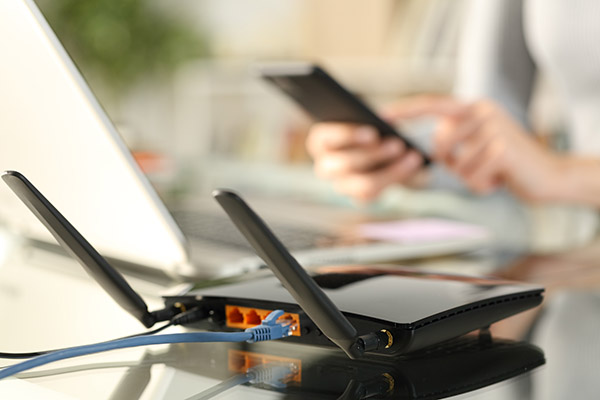
เราเตอร์อินเทอร์เน็ตส่วนใหญ่จะเก็บบันทึกกิจกรรมพื้นฐานบนเครือข่ายไว้ บันทึกเหล่านี้สามารถบอกคุณได้ว่ามีอุปกรณ์ใดบ้างที่เชื่อมต่ออยู่ และในหลายกรณี สามารถระบุได้ว่ามีการเข้าถึงเว็บไซต์ใดบ้าง วิธีนี้ไม่มีค่าใช้จ่ายและใช้ฮาร์ดแวร์ที่คุณมีอยู่แล้ว จึงเป็นจุดเริ่มต้นที่ดีสำหรับผู้ที่ต้องการตรวจสอบการใช้งานเครือข่ายของตนเอง การเรียนรู้วิธีตรวจสอบประวัติการใช้งาน WiFi ผ่านโทรศัพท์หรือคอมพิวเตอร์เป็นทักษะที่มีประโยชน์สำหรับเจ้าของเครือข่ายทุกคน.
วิธีการเข้าถึงบันทึกของเราเตอร์:
คำแนะนำที่เป็นประโยชน์:
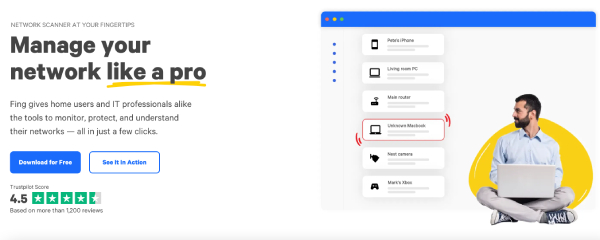
นอกเหนือจากเครื่องมือที่ครอบคลุมอย่าง Phonsee แล้ว ยังมีแอปพลิเคชันตรวจสอบเครือข่ายอื่น ๆ ที่สามารถสแกน WiFi ของคุณและให้ข้อมูลเชิงลึกได้ แอปเหล่านี้ซึ่งมักเรียกว่าตัวสแกนเครือข่าย สามารถระบุอุปกรณ์ทั้งหมดที่เชื่อมต่อกับเครือข่ายของคุณได้อย่างรวดเร็ว และบางครั้งยังสามารถจับข้อมูลการรับส่งข้อมูลที่อุปกรณ์เหล่านั้นสร้างขึ้นได้ ตัวอย่างเช่น Wireshark แม้ว่าจะเป็นเครื่องมือที่มีความซับซ้อนทางเทคนิคสูง แต่ก็มีตัวเลือกที่ใช้งานง่ายกว่า เช่น แอป Fing.
วิธีใช้เครื่องสแกนเครือข่าย:
คำแนะนำที่เป็นประโยชน์:
เราเตอร์รุ่นใหม่หลายรุ่นมาพร้อมกับคุณสมบัติที่พัฒนาขึ้น รวมถึงการควบคุมโดยผู้ปกครองและตัวติดตามกิจกรรมที่ใช้งานง่ายกว่าการบันทึกข้อมูลระบบแบบดิบ คุณสมบัติเหล่านี้ถูกออกแบบมาเพื่อให้คุณสามารถควบคุมเครือข่ายของคุณได้โดยตรงมากขึ้นโดยไม่ต้องใช้ซอฟต์แวร์จากบุคคลที่สาม.
วิธีใช้คุณสมบัติของเราเตอร์ในตัว:
คำแนะนำที่เป็นประโยชน์:
ในขณะที่วิธีการทั้งหมดที่กล่าวถึงสามารถให้ข้อมูลที่มีคุณค่าได้ Phonsee นำเสนอโซลูชันที่ครอบคลุมและละเอียดที่สุดสำหรับการติดตามกิจกรรมทางอินเทอร์เน็ต ไม่เหมือนกับบันทึกของเราเตอร์ที่อาจมีความซับซ้อนและขาดรายละเอียด Phonsee ให้แดชบอร์ดที่ชัดเจนและเป็นระเบียบซึ่งแปลข้อมูลดิบให้เป็นข้อมูลเชิงลึกที่เข้าใจได้ง่าย.
Phonsee โดดเด่นเพราะมุ่งเน้นไปที่อุปกรณ์เฉพาะ ทำให้คุณเห็นพฤติกรรมออนไลน์ได้อย่างละเอียด คุณสามารถดูได้ทั้งเว็บไซต์ที่เข้าชม ประวัติการค้นหา การโต้ตอบในโซเชียลมีเดีย และข้อความ ระดับของรายละเอียดนี้เป็นการตรวจสอบที่ระดับเราเตอร์ไม่สามารถให้ได้ ความง่ายในการใช้งานทำให้ทุกคนสามารถเข้าถึงได้โดยไม่คำนึงถึงทักษะทางเทคนิค สำหรับผู้ปกครองหรือใครก็ตามที่ต้องการวิธีที่น่าเชื่อถือในการเข้าใจพฤติกรรมดิจิทัล Phonsee เป็นตัวเลือกที่เหนือกว่า.
ใช่ เจ้าของ WiFi สามารถเห็นเว็บไซต์ที่คุณเข้าชมได้ เมื่อคุณใช้เครือข่ายของพวกเขา การรับส่งข้อมูลของคุณจะผ่านเราเตอร์ของพวกเขา เราเตอร์สามารถบันทึกที่อยู่ IP ของเว็บไซต์ที่คุณเชื่อมต่อได้ แม้ว่าพวกเขาอาจไม่เห็นเนื้อหาเฉพาะบนเว็บไซต์ที่มีการเข้ารหัส (HTTPS) แต่พวกเขาก็จะรู้ว่าคุณได้เข้าชมเว็บไซต์นั้น การใช้เครื่องมือเช่น Phonsee หรือการตรวจสอบบันทึกของเราเตอร์ทำให้การติดตามเว็บไซต์ที่คุณเข้าชมเป็นเรื่องง่ายสำหรับเจ้าของเครือข่าย.
หากคุณสงสัยว่ามีใครบางคนกำลังใช้ข้อมูลมือถือของคุณผ่านฮอตสปอตส่วนตัว คุณสามารถตรวจสอบการตั้งค่าของโทรศัพท์ของคุณได้ ทั้งในระบบ Android และ iPhone จะมีเมนู “ฮอตสปอตส่วนตัว” หรือ “การเชื่อมต่อแบบเทเทอร์ริง” ในส่วนนี้ จะแสดงให้คุณเห็นว่าฮอตสปอตกำลังทำงานอยู่หรือไม่ และมีอุปกรณ์เชื่อมต่ออยู่กี่เครื่องคุณยังสามารถตรวจสอบการใช้งานข้อมูลโดยรวมของคุณได้ในการตั้งค่าเครือข่ายมือถือของโทรศัพท์ การเพิ่มขึ้นอย่างกะทันหันและไม่มีเหตุผลในการใช้ข้อมูลเป็นสัญญาณที่ชัดเจนว่าอาจมีผู้อื่นกำลังใช้การเชื่อมต่อของคุณอยู่.
เพื่อความปลอดภัยของฮอตสปอตส่วนตัวของคุณ ให้แน่ใจว่ามันได้รับการป้องกันด้วยรหัสผ่านที่แข็งแรง หลีกเลี่ยงการใช้รหัสผ่านที่ง่ายต่อการเดาหรือคาดคะเนได้ เช่น “12345678” หรือ “password”บนอุปกรณ์ส่วนใหญ่ คุณสามารถตั้งค่าหรือเปลี่ยนรหัสผ่านฮอตสปอตของคุณได้ในเมนู “ฮอตสปอตส่วนตัว” หรือ “การเชื่อมต่อแบบเทเทอร์ริง” นอกจากนี้ ให้เลือกตัวเลือกการเข้ารหัสที่มีความปลอดภัยสูงสุดที่มีให้ เช่น WPA3 หากรองรับ การปิดฮอตสปอตเมื่อไม่ได้ใช้งานยังช่วยป้องกันการเข้าถึงโดยไม่ได้รับอนุญาตได้อีกด้วย.
การเข้าใจสิ่งที่เกิดขึ้นบนเครือข่าย WiFi ของคุณไม่ใช่ภารกิจที่สงวนไว้สำหรับผู้เชี่ยวชาญด้านไอทีอีกต่อไป ด้วยเครื่องมือและความรู้ที่เหมาะสม ทุกคนสามารถได้รับข้อมูลเชิงลึกเกี่ยวกับกิจกรรมของเครือข่ายของตนได้ ตั้งแต่การตรวจสอบบันทึกของเราเตอร์ การใช้สแกนเนอร์เครือข่าย ไปจนถึงการใช้แอปพลิเคชันทรงพลังอย่าง Phonsee คุณมีตัวเลือกมากมายสำหรับการตรวจสอบปริมาณการใช้งาน.
โดยการดำเนินการเชิงรุกเพื่อตรวจสอบ WiFi ของคุณ คุณสามารถเพิ่มความปลอดภัย จัดการแบนด์วิดท์ และสร้างสภาพแวดล้อมออนไลน์ที่ปลอดภัยยิ่งขึ้นสำหรับครอบครัวของคุณได้ เลือกวิธีที่เหมาะสมกับความต้องการของคุณมากที่สุดและเริ่มควบคุมอาณาจักรดิจิทัลของคุณตั้งแต่วันนี้.