agosto de 2024
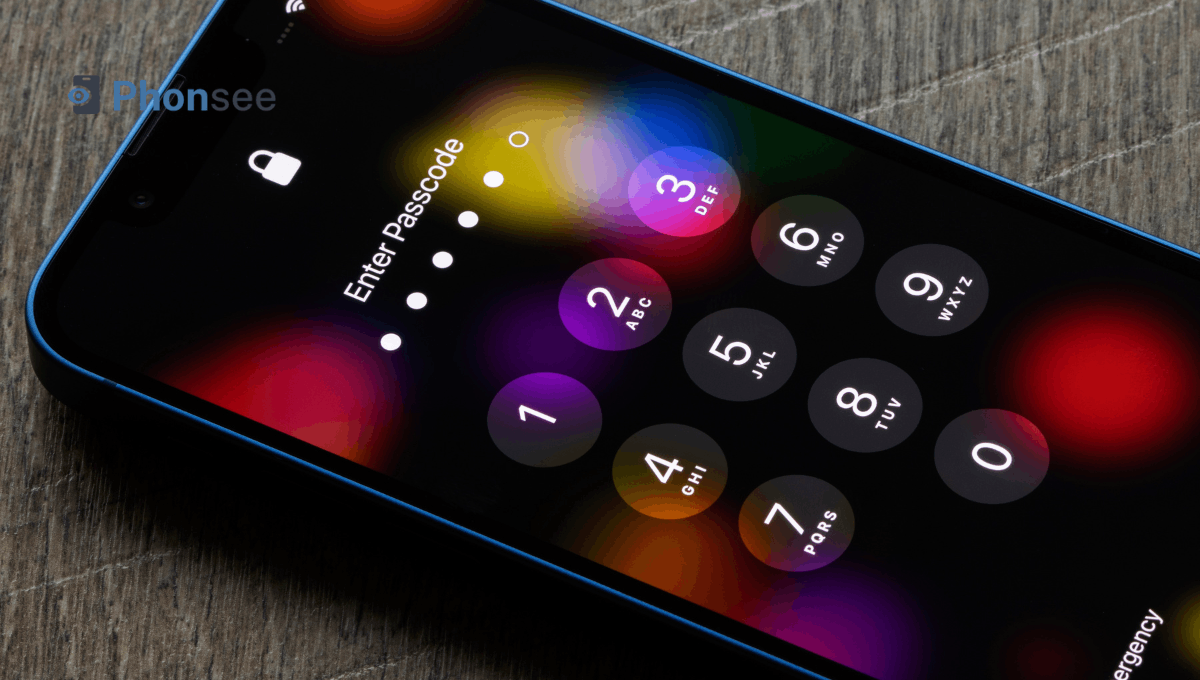
Cómo desbloquear un iPhone sin contraseña ni Face ID
Así que tienes un dispositivo Apple —de hecho, funciona con el sistema operativo más seguro del mundo—, pero no te hace mucha gracia que en la pantalla aparezca el mensaje “iPhone no disponible. Inténtalo de nuevo”. Quizás hayas olvidado tu contraseña, tu Face ID no funcione bien o tus seres queridos se hayan quedado sin acceso y te pidan ayuda.
Todas estas razones no importan realmente cuando la tecnología te falla en el peor momento posible. Pero no te rindas todavía. Respira hondo. Ahora, sigue leyendo mientras te explicamos paso a paso cómo desbloquear un iPhone sin contraseña ni Face ID.
Índice
¿Es posible desbloquear un iPhone sin Face ID ni código de acceso?
Sí, puedes desbloquear el iPhone sin Face ID ni código de acceso. La opción más rápida es realizar un restablecimiento de fábrica. Esto borrará todos tus datos, incluidos los códigos de acceso, por lo que tendrás que configurar tu iPhone desde cero después. No recomendamos hacerlo hasta que hayas probado otros métodos primero. Puede que te lleve un poco más de tiempo, pero no perderás nada en el proceso.
Cómo desbloquear el iPhone de alguien: las tres mejores formas
Ahora, analicemos los métodos probados y comprobados para desbloquear un iPhone protegido con Face ID y/o código de acceso.
1. Desbloquea tu iPhone sin Face ID ni código de acceso con Phonsee.
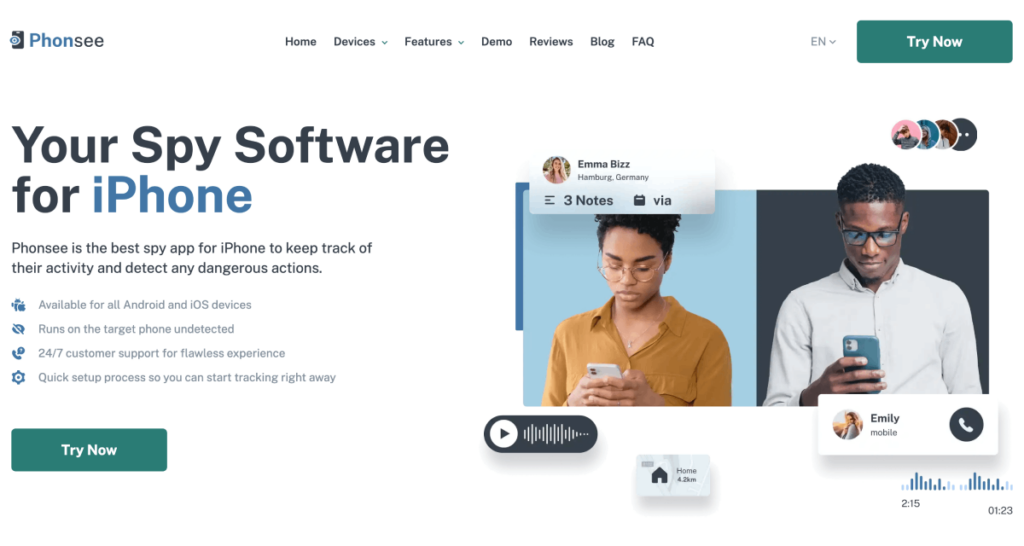
¿Se puede desbloquear un iPhone sin código ni Face ID? ¡Sí! Puedes evitar pasar horas sentado frente a una pantalla bloqueada con un método confiable. Aplicación para desbloquear iPhone, como Phonsee.
Phonsee es tu pase de entrada a cualquier dispositivo Apple bloqueado. Te permite acceder con un método de instalación sencillo, iCloud Sync, sin necesidad de autorización mediante reconocimiento facial o contraseña. En pocas palabras, puedes hacerlo todo de forma remota desde la comodidad de tu navegador.
Y si te preguntas cómo desbloquear el iPhone de alguien porque te preocupa el uso que tu hijo hace del celular o simplemente sientes curiosidad por saber qué hacen tus seres queridos, Phonsee es una excelente opción.
Cuenta con funciones de monitoreo remoto, por lo que puedes ver lo que sucede en el teléfono sin tenerlo en tus manos. Estas son algunas de sus características principales:
- Fácil de usar. Solo tienes que seguir las instrucciones que aparecen en pantalla para desbloquear un iPhone. No necesitas conocimientos técnicos para utilizar Phonsee.
- Alta compatibilidad. Phonsee es compatible con todos los iPhone y iPad, tanto antiguos como nuevos.
- Monitoreo integral. Revisa fotos, archivos, correos electrónicos, contactos y ubicaciones en tiempo real, como si tuvieras el teléfono en la mano.
Ahora, veamos Cómo acceder a un iPhone sin contraseña ni Face ID usando Phonsee:
- Crea tu cuenta en phonsee.com, elige una suscripción y selecciona tu dispositivo iOS.
- Seleccione iCloud Sync como método de instalación.
- Inicie sesión en su cuenta de Phonsee.
- Ingresa las credenciales de iCloud del dispositivo que deseas desbloquear.
- Recibirás dos notificaciones con el código de verificación: una aparecerá en el teléfono de destino y otra se enviará a tu correo electrónico de iCloud.
- Ingresa el código de verificación en el sitio web de Phonsee para completar el proceso de vinculación.
- Espera a que Phonsee recopile los datos. Por lo general, tarda entre 10 y 20 minutos.
- ¡Eso es todo! Ahora tienes acceso a los datos del teléfono objetivo.
2. Cómo evitar Face ID a través de Buscar mi
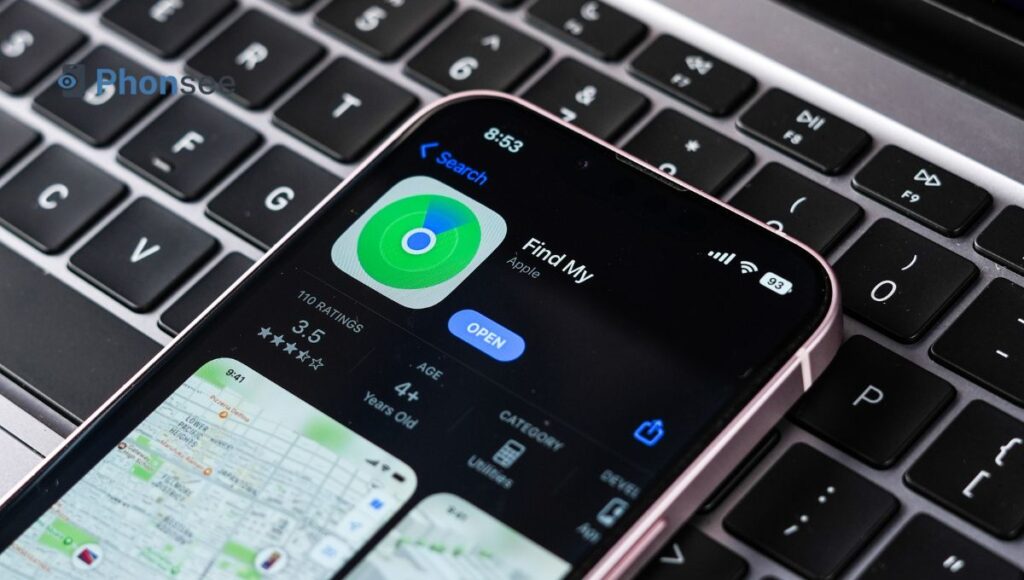
Buscar mi iPhone es una función integrada en los iPhone que te ayuda a localizar tus dispositivos registrados con el mismo ID de Apple. Cuenta con un “modo de borrado” que te permite desbloquear el iPhone sin Face ID ni código de acceso.
Advertencia: El uso de este método borrará todos tus datos. Por lo tanto, solo lo recomendamos como último recurso.
Esto es lo que debe hacer:
- Abre la aplicación Buscar mi en tu segundo dispositivo iOS.
- Debajo del mapa, verás una lista de dispositivos vinculados. Selecciona tu iPhone bloqueado.
- Selecciona “Borrar iPhone” en el menú. Esto restablecerá tu teléfono a la configuración de fábrica y borrará todos los datos.
- Reinicia tu iPhone. Cuando se te pida que lo configures, selecciona “Restaurar desde copia de seguridad de iCloud”.”
- Inicie sesión con su ID de Apple y seleccione la copia de seguridad más reciente.
- Espera a que se complete la recuperación de la copia de seguridad. Ahora puedes omitir Face ID en el iPhone y acceder a él.
3. Cómo desbloquear el iPhone utilizando la opción «Olvidé mi código» en iOS 18
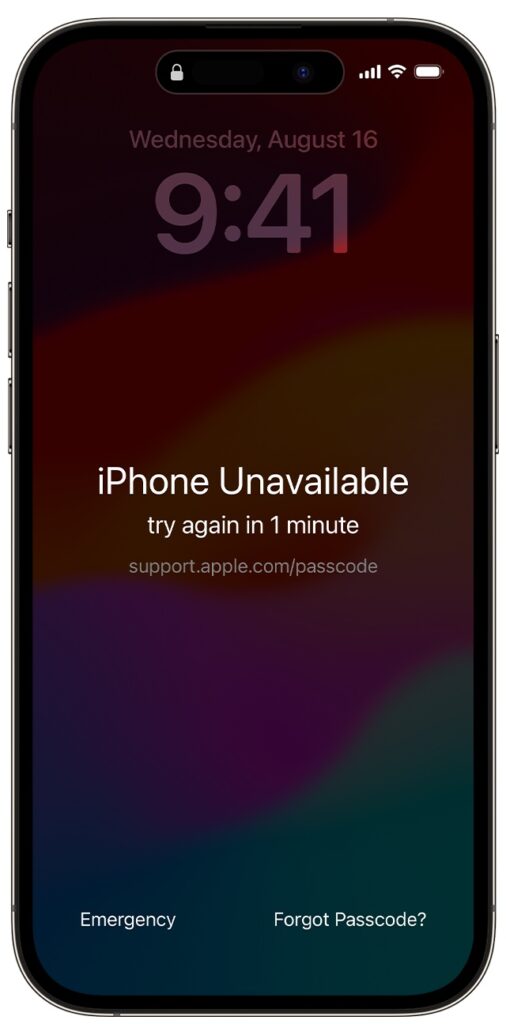
La última versión de iOS te permite acceder a tu teléfono con una contraseña antigua si has olvidado la nueva. La nueva función se llama “Olvidé mi código” y funciona bajo ciertas condiciones, tales como:
- Ha cambiado el código de acceso a la pantalla en las últimas 72 horas.
- Recuerda la contraseña antigua correcta. Si no es así, tu iPhone quedará bloqueado de forma permanente.
A continuación, te explicamos cómo desbloquear un iPhone sin contraseña ni ID de Apple:
- Mantén presionado el botón lateral para activar la pantalla del teléfono.
- Ingresa el código de acceso incorrecto hasta que aparezca el mensaje “iPhone no disponible”.”
- Toca “Olvidé mi contraseña” en la esquina inferior derecha de la pantalla.
- Seleccione “Probar restablecimiento del código de acceso”.”
- Ingresa tu contraseña anterior. Luego, crea una nueva.
Consejo adicional: Cómo desbloquear el iPhone con la calculadora
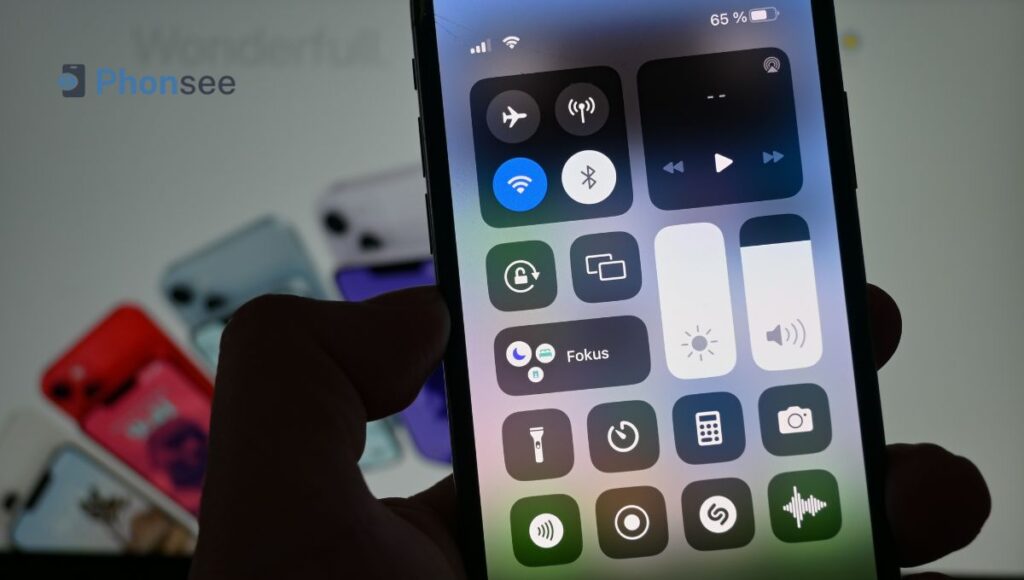
TikTok es un centro de trucos virales. Ahora, los videos cortos que explican cómo acceder a un iPhone bloqueado sin la contraseña utilizando la calculadora encabezan la lista de ”Tendencias” de esta plataforma. Veamos qué debes hacer:
- Desliza el dedo hacia arriba para abrir el Centro de control. Activa el modo Avión.
- Abre la aplicación Calculadora. Escribe cualquier número decimal.
- Cambie al modo horizontal. A continuación, pulse “IN” y “RAND”.
- Desliza el dedo hacia arriba por la pantalla. ¡Ya has desbloqueado tu iPhone!
Advertencia: Este método no siempre funciona como se espera. Algunos usuarios de TikTok dijeron que lograron eludir el reconocimiento facial en modelos antiguos de iPhone, como el iPhone XR, pero no en los más nuevos.

¿Cuál es la mejor manera de acceder a un iPhone sin contraseña?
¿No sabes cómo acceder a tu teléfono sin contraseña de la forma más segura posible? Te recomendamos encarecidamente Phonsee como la mejor solución. No activará el restablecimiento de fábrica del sistema, por lo que toda tu información permanecerá donde está: en tu iPhone.
Usar Phonsee es sencillo y no requiere un conocimiento profundo del funcionamiento interno de tu teléfono. Una vez instalado, permanece conectado al dispositivo de destino hasta que lo desvincules mediante tu Panel de control en línea. Así que, si quieres desbloquear un iPhone sin contraseña para ver qué están haciendo tus seres queridos, Phonsee lo hará por ti de forma remota. Solo tienes que iniciar sesión en tu panel de control para ver qué están haciendo en este momento y no volverás a preocuparte por introducir una contraseña.
Conclusión
Fotos borradas, mensajes eliminados, contactos perdidos... Saber cómo desbloquear un iPhone sin contraseña ni Face ID puede ayudarte a evitar esta catástrofe. En nuestra guía, hemos recopilado métodos probados y comprobados. Funcionan de verdad, así que no dudes en seleccionar el que mejor se adapte a tus necesidades. Utilizar Phonsee es la forma más eficaz, ya que te permite desbloquear cualquier dispositivo iOS sin salir de tu navegador. ¡Pruébalas y vuelve a acceder a tu iPhone ahora mismo!