augustus 2024
Hoe u een andere telefoon vanaf uw telefoon kunt bedienen zonder dat zij dit weten
Misschien heb je al gehoord van softwaretools waarmee je een andere computer vanaf je eigen computer kunt bedienen. Deze oplossingen zijn handig in verschillende scenario's, bijvoorbeeld om je ouders te helpen bij het terugvinden van hun zoekgeraakte mappen of om een vriend te helpen bij het oplossen van een technisch probleem.
Als je je echter afvraagt hoe je gratis toegang kunt krijgen tot andere mobiele telefoons vanaf je eigen mobiele telefoon, dan ben je hier aan het juiste adres. Deze handleiding helpt je te begrijpen hoe je op de juiste manier op afstand toegang kunt krijgen tot een smartphone met behulp van je eigen apparaat.
Inhoudsopgave
Wat is externe toegang en bediening?
Simpel gezegd verwijst externe toegang en bediening naar de mogelijkheid om op afstand toegang te krijgen tot een andere telefoon (of een ander digitaal apparaat) en deze te bedienen. Hiervoor wordt een speciale tool op uw apparaat gebruikt om via internet verbinding te maken met een ander apparaat op een andere locatie.
Alsof u het apparaat in uw eigen handen houdt, kunt u er gegevens mee openen en apps mee uitvoeren. U kunt bijvoorbeeld alle bestanden op een Android-smartphone bekijken als u er op afstand toegang toe hebt vanaf uw iPhone. Door op afstand toegang te krijgen tot Android vanaf een iPhone, kunt u ook uw iPhone gebruiken om toegang te krijgen tot apps, de gebruikersinterface te verkennen en zelfs wijzigingen aan te brengen.
Het is belangrijk om te weten dat de tool die u gebruikt voor externe toegang en bediening een groot verschil maakt. Sommige tools bieden volledige controle over het doelapparaat, terwijl andere beperkt zijn tot alleen het delen van het scherm.
Bovendien zijn niet alle softwareoplossingen voor externe toegang betrouwbaar. Sommige daarvan, met name gratis oplossingen, kunnen ernstige risico's met zich meebrengen, zoals het installeren van verborgen malware op uw apparaat en/of het blootstellen van uw gevoelige gegevens aan beveiligingsinbreuken.
Daarom is het van cruciaal belang om te kiezen voor een betrouwbare en veilige oplossing om via uw apparaat op afstand toegang te krijgen tot een telefoon.
Kan ik op afstand toegang krijgen tot de telefoon van iemand anders?
Als je je afvraagt hoe je vanaf je mobiele telefoon (iPhone of Android) toegang kunt krijgen tot andere mobiele telefoons, dan heb je geluk. Het is namelijk heel eenvoudig om een andere telefoon op afstand te bedienen, ongeacht de locatie ervan. Hiervoor heb je een speciale app nodig waarmee je via internet verbinding kunt maken met het doelapparaat.
Het kiezen van de juiste optie kan echter een uitdagende taak zijn, aangezien de markt overspoeld wordt door talloze opties, die allemaal beweren de beste te zijn. Om uw zoektocht te vergemakkelijken, hebben we een lijst samengesteld met de beste apps waaruit u kunt kiezen.
Lees ook: Zo spiegelt u iemands telefoon zonder dat deze argwaan krijgt
Hoe u Android/iPhone op afstand kunt bedienen vanaf een andere telefoon zonder toestemming
Hier is onze lijst met de beste apps voor afstandsbediening die we hebben geselecteerd op basis van gebruikersrecensies, functies, gebruiksgemak en de ervaringen van ons team.
| Naam van de applicatie | Werkt op apparaten | Gebruiksgemak | Verbindingsmodus | Prijs | Klantbeoordeling |
|---|---|---|---|---|---|
| Phonsee | Android, iOS | Gemakkelijk | 3G/4G/5G/Wi-Fi | Eerlijk | 4.9/5 |
| AnyDesk | Windows, macOS, Linux, Android, iOS | Gemiddeld | 3G/4G/5G/Wi-Fi | Laag | 4.8/5 |
| AirMirror | Android, iOS | Gemiddeld | 3G/4G/5G/Wi-Fi | Eerlijk | 4.6/5 |
| TeamViewer | Windows, macOS, Linux, Android, iOS | Gemakkelijk | 3G/4G/5G/Wi-Fi | Laag | 4.5/5 |
Al deze apps hebben unieke mogelijkheden waarmee u op afstand Android-telefoons of iOS-apparaten kunt monitoren. Laten we deze tools eens bekijken, te beginnen met de beste keuze.
Phonsee – Het beste voor bewaking op afstand
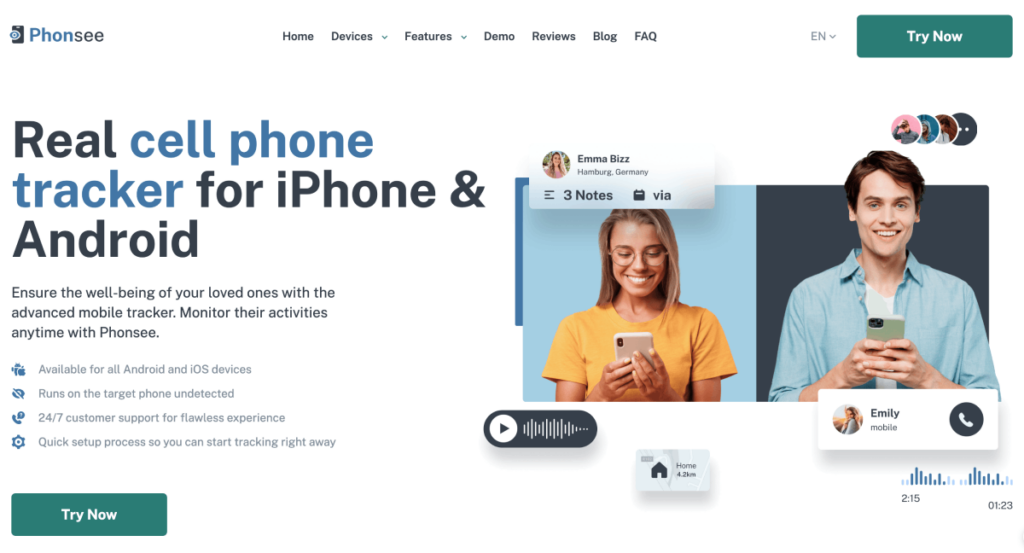
Als u een onopvallende iOS- en Android-app voor externe toegang en controle wilt om uw kinderen, partner of oudere dierbaren in de gaten te houden, dan is Phonsee zeker iets voor u. Hiermee kunt u screenshots maken, toegang krijgen tot sms-berichten en oproeplogboeken, toetsaanslagen registreren, applicaties en websites blokkeren, de toegang tot bepaalde wifi-netwerken beperken en nog veel meer.
Het beste aan Phonsee is de toegankelijkheid. In tegenstelling tot de meeste apps voor afstandsbediening hoeft u niets op uw eigen apparaat te installeren. De gegevens van de doeltelefoon zijn toegankelijk via uw online configuratiescherm.
Belangrijkste kenmerken
- Op afstand toegang krijgen tot iemands telefoon en deze bedienen vanuit elke browser
- Werkt in de stealth-modus, zodat de eigenaar van de telefoon niet weet dat u het apparaat bedient.
- Controleert sms-berichten, oproeplogboeken en chats op sociale media-apps in realtime
- Maakt automatisch screenshots met regelmatige tussenpozen
- Registreert toetsaanslagen die op het doelapparaat worden getypt
- Hiermee kunt u mediabestanden in hoge resolutie openen en downloaden.
- Hiermee kunt u apps, websites en wifi-netwerken met één klik blokkeren.
Hoe u een andere telefoon kunt bedienen met de Phonsee-app
Wil je weten hoe je nu op afstand een andere telefoon kunt bekijken? Laten we dan Phonsee voor je installeren! Volg deze stappen:
- Klik op de knop “Probeer Phonsee nu” om een account aan te maken met een geldig e-mailadres.
- Selecteer de functies die u in uw gepersonaliseerde plan wilt opnemen. Als u klaar bent, klikt u op Volgende.
- Kies een abonnement uit een lijst met beschikbare opties. Wij raden het abonnement van drie maanden aan, omdat dit de beste prijs-kwaliteitverhouding biedt.
- Wanneer uw aankoop is verwerkt, opent u een welkomstmail van Phonsee. Deze bevat uw licentiecode, een downloadlink en installatie-instructies. Kies de juiste instructies voor uw apparaat (Android of iOS) en installeer Phonsee.
- Log in op uw Phonsee-gebruikersdashboard. Dat is alles! U hebt nu volledige controle op afstand over het doelapparaat, alsof u die telefoon zelf in handen hebt!
Waarom u voor Phonsee moet kiezen
Kan ik op afstand toegang krijgen tot de telefoon van iemand anders? Phonsee heeft alles wat je nodig hebt om “Ja!” te zeggen.”
- 35+ geavanceerde functies. Naast basisfuncties voor afstandsbediening krijgt u ook GPS-tracking, geofencing, social media tracking en andere geavanceerde functies.
- Stealth-modus. Phonsee draait op de achtergrond van het doelapparaat en verschijnt niet in de instellingen, het hoofdscherm of de app-lade.
- Realtime toegang. Monitor en controleer de activiteiten van de doeltelefoon in realtime zonder enige vertraging.
- Volledige zichtbaarheid. Verborgen apps weergeven, onzichtbare mappen, verdwenen berichten, verborgen contacten en meer.
- Offline back-up. Sla foto's, video's, chats, oproeplogboeken en meer op uw apparaat op voor offline toegang.
AnyDesk – Het beste voor snelle externe toegang tot smartphones
AnyDesk is een platformonafhankelijke app voor het op afstand beheren van en hulp bieden aan apparaten. Als u zich afvraagt hoe u een andere telefoon vanaf uw telefoon kunt bedienen zonder dat de gebruiker daarvan op de hoogte is, dan is de functie “Onbeheerde toegang” wellicht wat u zoekt. Hiermee kunt u zonder toestemming verbinding maken met elk apparaat, zowel iOS als Android.
Belangrijkste kenmerken
- Bestanden overzetten en beheren tussen de telefoon van iemand anders en uw apparaat.
- Apps op het externe apparaat installeren, verwijderen en beheren.
- Gebruik een ingebouwde VPN voor veilige gegevensoverdracht.
- Hiermee kunt u op afstand verbinding maken met elk apparaat zonder toestemming van de eigenaar.
Hoe te gebruiken
Hier leest u hoe u een andere telefoon vanaf uw telefoon kunt bedienen zonder dat de gebruiker daarvan op de hoogte is iPhone en Android:
- Download en installeer AnyDesk op zowel uw apparaat als het apparaat dat u op afstand wilt bedienen. U kunt het vinden in de app stores en op de officiële website.
- Maak een account aan en koop een AnyDesk-licentie.
- Open AnyDesk op het doelapparaat. Tik onder het apparaat-ID op “Wachtwoord instellen voor onbeheerde toegang”. Volg de instructies op het scherm om een wachtwoord in te stellen.
- Open nu de Anydesk-app op uw eigen apparaat. Voer de ID van het doelapparaat in het veld onder Remote Access (Toegang op afstand) in.
- Voer het wachtwoord in dat u voor het doelapparaat hebt ingesteld in het pop-upvenster. U ziet nu het scherm van het doelapparaat – u kunt het nu bedienen!
AirMirror – Het beste voor het op afstand bedienen van Android-apparaten
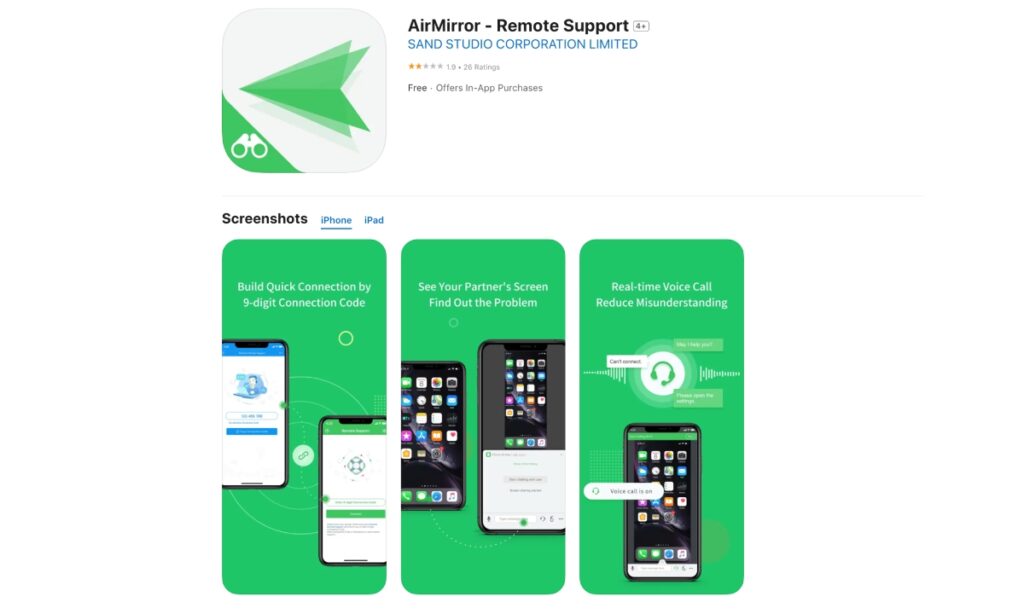
AirMirror was voorheen een app die exclusief voor Android beschikbaar was, maar werkt nu op alle apparaten. Er zijn twee versies beschikbaar: Remote Control en Remote Support. De laatste versie is perfect voor het oplossen van problemen en trainingen, omdat al uw acties in realtime te zien zijn. Wie zich afvraagt hoe hij het scherm van een andere telefoon op zijn eigen telefoon kan zien zonder dat de ander dit merkt, zal Remote Control wellicht handiger vinden.
Belangrijkste kenmerken
- Real-time schermspiegeling
- Ondersteuning op afstand
- Real-time afstandsbediening
- Camera activeren
- Microfoonactivering
Hoe te gebruiken
Net als andere apps op onze lijst, moet je voor AirMirror een account aanmaken:
- Ga naar airdroid.com en klik op “Aanmelden”. Voer je e-mailadres in, stel een wachtwoord in en maak een bijnaam aan.
- Voer de verificatiecode in die in uw welkomstmail staat. Klik op “Verifiëren”.”
Zodra uw account is aangemaakt, volgt u deze stappen:
- Installeer AirMirror op uw apparaat vanuit de App Store of Google Play Store.
- Installeer AirMirror op het apparaat dat u wilt bedienen.
- Meld u aan bij uw account op beide apparaten.
- Open de AirMirror-app op je telefoon. Kies vervolgens het doelapparaat uit een lijst om er op afstand toegang toe te krijgen.
Lees ook: Hoe je een iPhone kunt ontgrendelen zonder wachtwoord of Face ID
Teamviewer – Het beste voor het bedienen van telefoons voor professioneel gebruik

Je kent TeamViewer vast wel – dat is die tool die je minstens één keer hebt gebruikt om de pc van een vriend op afstand te redden. Ze hebben nu ook apps voor smartphones, zowel voor Android als voor iPhone. We richten ons op de Android-versie, omdat je daarmee zonder toestemming een Android-telefoon op afstand kunt bedienen vanaf een andere telefoon. TeamViewer iOS heeft deze functionaliteit nog niet.
Belangrijkste kenmerken
- Maak op afstand verbinding met het gecontroleerde apparaat zonder toestemming.
- Apps beheren, installeren en verwijderen.
- Toegang tot en overdracht van bestanden tussen apparaten.
- Bekijk en bedien het scherm van het apparaat in realtime.
Hoe te gebruiken
Hier leest u hoe u op afstand toegang krijgt tot een Android-telefoon zonder dat u TeamViewer kent:
- Maak uw account aan op teamviewer.com.
- Installeer de TeamViewer Remote Control-app uit de Play Store op uw apparaat.
- Installeer de TeamViewer Host-app op het apparaat dat u wilt monitoren. Open de app en tik op “Apparaat toewijzen”.”
- Voer uw inloggegevens in en geef dat apparaat een weergavenaam. Tik op de knop “Toewijzen”.
- Open de TeamViewer Remote Control-app op uw telefoon. Kies de optie “Computers” in het menu onderaan.
- Tik op Mijn computers en selecteer vervolgens het gewenste apparaat uit de lijst. Tik op het pictogram voor verbinden (blauwe pijltjes). Dat is alles!
Waarom u mogelijk een andere telefoon op afstand moet bedienen
Dit zijn de meest voorkomende situaties waarin het handig kan zijn om de telefoon van iemand anders vanaf je eigen apparaat te bedienen.
- Technische problemen oplossen: Door op afstand de telefoon van een vriend of familielid te gebruiken, kunt u technische problemen oplossen en oplossingen vinden zonder dat u daar persoonlijk aanwezig hoeft te zijn.
- Meerdere apparaten beheren: Met een app voor afstandsbediening kunt u uw persoonlijke en professionele telefoons vanaf één plek beheren en overzichtelijk houden.
- Ouderlijk toezicht: Het stelt u ook in staat om het telefoongebruik van uw kind te controleren en te beheren wanneer dat nodig is, zodat u te allen tijde zeker bent van hun veiligheid.
- Leidinggeven aan medewerkers: Zelfs als u onderweg bent, kunt u de voortgang van uw team volgen en ondersteuning bieden wanneer dat nodig is.
- Liefdes helpen: Begeleid ouders of minder technisch onderlegde gebruikers bij verschillende taken, zoals het installeren van apps of het wijzigen van instellingen, indien nodig.
Veelgestelde vragen
Kan ik op afstand toegang krijgen tot een Android-telefoon zonder app?
Android-telefoons hebben geen ingebouwde functie voor het bedienen van apparaten in de buurt, zoals iPhones. Daarom moet u een monitoring-app installeren op het Android-apparaat dat u wilt monitoren. We raden aan om tools te gebruiken die in de stealth-modus werken en een webinterface hebben, zoals Phonsee. Na installatie werkt de app stil op de achtergrond van het apparaat dat u wilt monitoren en stuurt hij gegevens naar uw online controlepaneel, dat u overal kunt openen.
Hoe u op afstand toegang krijgt tot een Android-telefoon vanaf een pc zonder app?
Alle apps die we hebben vermeld, hebben desktopversies die op dezelfde manier werken als hun mobiele tegenhangers. U kunt er een downloaden van hun officiële website naar uw computer en deze vervolgens verbinden met het doelapparaat, net zoals u dat zou doen met de mobiele app.
Hoe kan ik zien of iemand mijn telefoon heeft gebruikt?
Let op deze tekenen:
– Je telefoon raakt sneller leeg dan normaal.
– Onverklaarbare pieken in gegevensgebruik.
– Systeeminstellingen die u zich niet herinnert te hebben gewijzigd.
Hoe kan ik voorkomen dat iemand op afstand toegang krijgt tot mijn telefoon?
Als u vermoedt dat uw telefoon is gehackt, installeer dan antivirussoftware om malware op te sporen en te verwijderen. Sommige handleidingen over hoe u kunt voorkomen dat iemand op afstand toegang krijgt tot uw telefoon, raden ook aan om de telefoon terug te zetten naar de fabrieksinstellingen, maar wij raden dit alleen aan als laatste redmiddel.
Conclusie
Dat is het dan. Het is niet moeilijk om een andere telefoon vanaf je eigen telefoon te bedienen. Je moet er alleen voor zorgen dat je een betrouwbare app kiest die niet alleen je veiligheid garandeert, maar ook betrouwbaar werkt zonder bugs.
Hoewel het niet mogelijk is om een andere telefoon vanaf je telefoon te bedienen zonder een app, zijn alle opties die we in deze handleiding hebben vermeld uiterst eenvoudig en veilig in gebruik.
Tot slot, als u discreet toegang wilt krijgen tot een andere telefoon met uw eigen apparaat, is Phonsee de beste keuze. Het beschikt over een stealth-modus waarmee het stil kan worden uitgevoerd zonder meldingen of pictogrammen op het doelapparaat weer te geven.