augustus 2024
Hoe je een iPhone kunt ontgrendelen zonder wachtwoord of Face ID
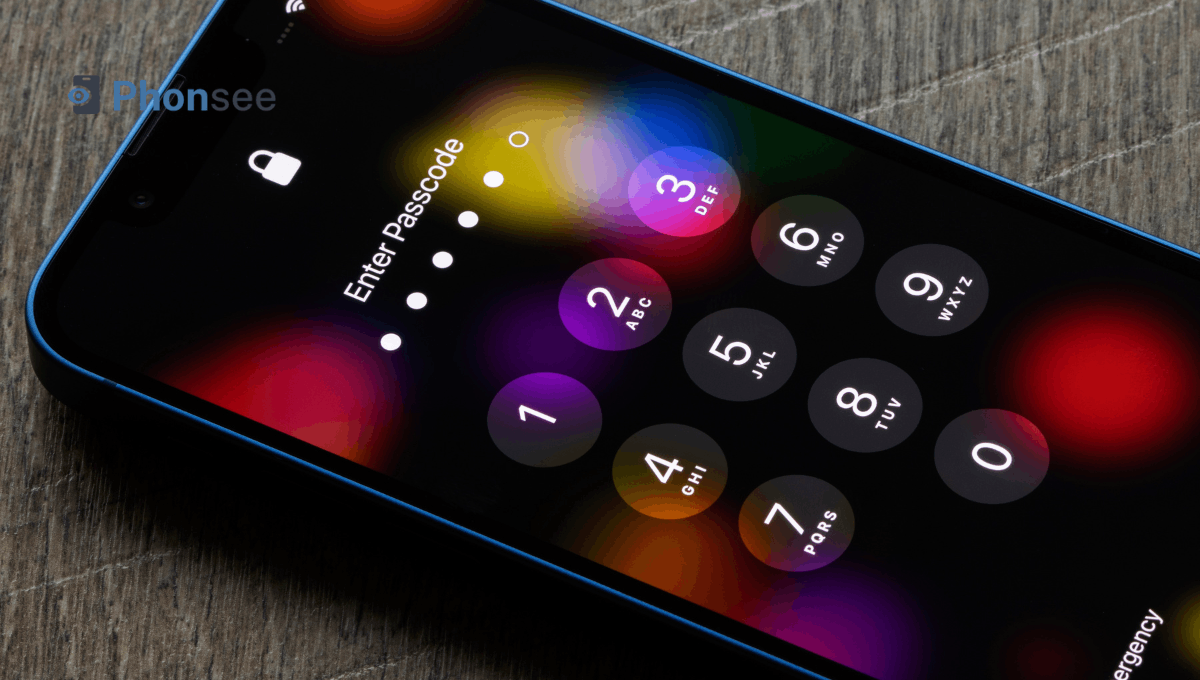
Je hebt dus een Apple-apparaat – dat bovendien het veiligste besturingssysteem ter wereld heeft – maar je bent er niet zo blij mee als er op je scherm staat: “iPhone niet beschikbaar. Probeer het opnieuw.” Misschien ben je je wachtwoord vergeten, werkt je Face ID niet goed of zijn je dierbaren buitengesloten en vragen ze jou om hulp.
Al deze redenen doen er niet echt toe wanneer de technologie je op het slechtst mogelijke moment in de steek laat. Maar geef nog niet op. Haal diep adem. Lees nu verder, want we leggen stap voor stap uit hoe je een iPhone kunt ontgrendelen zonder toegangscode of Face ID.
Inhoudsopgave
Is het mogelijk om een iPhone te ontgrendelen zonder Face ID of toegangscode?
Ja, u kunt uw iPhone ontgrendelen zonder Face ID of toegangscode. De snelste optie is om de fabrieksinstellingen te herstellen. Hierdoor worden al uw gegevens gewist, inclusief toegangscodes, dus u moet uw iPhone daarna helemaal opnieuw instellen. We raden u aan dit pas te doen als u eerst andere methoden hebt geprobeerd. Die kosten misschien iets meer tijd, maar u raakt daarbij niets kwijt.
Hoe je iemands iPhone kunt ontgrendelen: de 3 beste manieren
Laten we nu eens kijken naar de beproefde manieren om een iPhone te ontgrendelen die beveiligd is met Face ID en/of een toegangscode.
1. Ontgrendel iPhone zonder Face ID of toegangscode met Phonsee
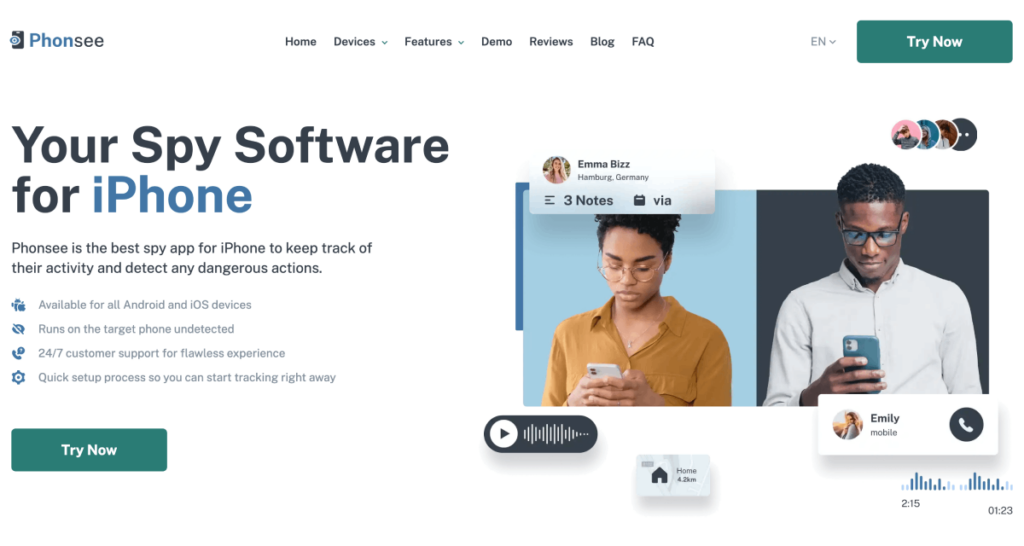
Kun je een iPhone ontgrendelen zonder code of Face ID? Ja! Je kunt urenlang voor een geblokkeerd scherm zitten voorkomen met een betrouwbare App voor het ontgrendelen van iPhones, zoals Phonsee.
Phonsee is uw toegangskaart tot alle vergrendelde Apple-apparaten. Het biedt u toegang via een eenvoudige installatiemethode – iCloud Sync – zonder autorisatie via gezichtsherkenning of wachtwoord. Kortom, u kunt alles op afstand doen vanuit uw browser.
En als u zich afvraagt hoe u de iPhone van iemand kunt ontgrendelen omdat u zich zorgen maakt over het mobiele telefoongebruik van uw kind of omdat u gewoon nieuwsgierig bent naar wat uw dierbaren uitspoken, dan is Phonsee een uitstekende optie.
Het heeft mogelijkheden voor bewaking op afstand, zodat u kunt zien wat er op de telefoon gebeurt zonder deze daadwerkelijk in uw handen te hebben. Hier zijn enkele van de belangrijkste functies:
- Eenvoudig in gebruik. Volg gewoon de instructies op het scherm om een iPhone te ontgrendelen. Je hebt geen technische vaardigheden nodig om Phonsee te gebruiken.
- Hoge compatibiliteit. Phonsee ondersteunt alle iPhones en iPads, zowel oude als nieuwe.
- Allround monitoring. Bekijk foto's, bestanden, e-mails, contacten en locaties in realtime, alsof u die telefoon in uw hand hebt.
Laten we nu eens kijken naar hoe je toegang krijgt tot een iPhone zonder wachtwoord of Face ID met behulp van Phonsee:
- Maak uw account aan op phonsee.com, kies een abonnement en selecteer uw iOS-apparaat.
- Selecteer iCloud Sync als installatiemethode.
- Log in op uw Phonsee-account.
- Voer de iCloud-inloggegevens in van het apparaat dat u wilt ontgrendelen.
- Je ontvangt twee meldingen met de verificatiecode: één verschijnt op de doeltelefoon en één wordt naar je iCloud-e-mailadres gestuurd.
- Voer de verificatiecode in op de website van Phonsee om het koppelingsproces te voltooien.
- Wacht tot Phonsee de gegevens heeft verzameld. Dit duurt meestal 10-20 minuten.
- Dat is alles! Nu hebt u toegang tot de gegevens van de doeltelefoon.
2. Hoe Face ID omzeilen via Zoek mijn
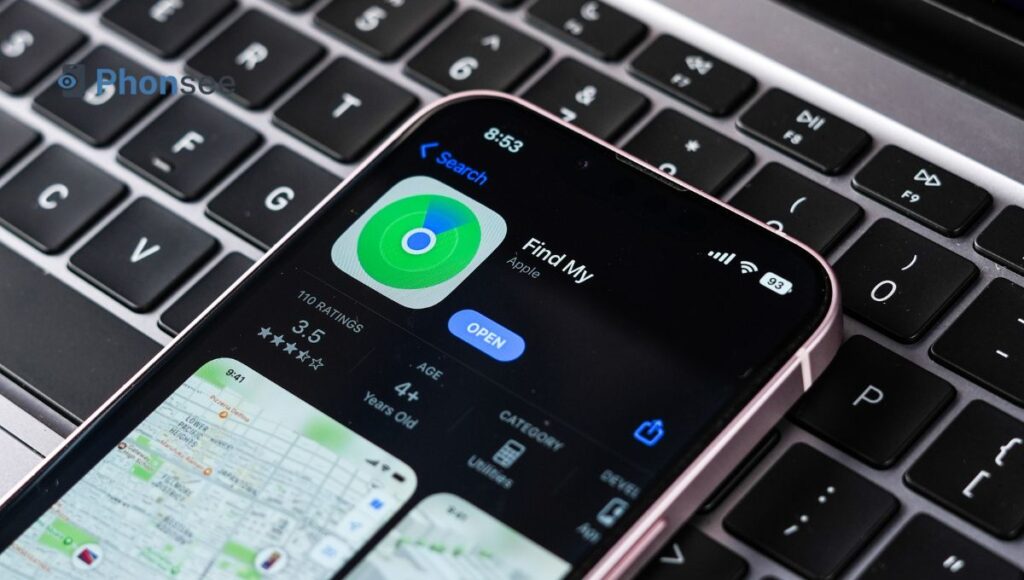
Find My is een ingebouwde functie op iPhones waarmee u uw apparaten kunt lokaliseren die onder dezelfde Apple ID zijn geregistreerd. Het heeft een “Wis-modus” waarmee u de iPhone kunt ontgrendelen zonder Face ID of toegangscode.
Waarschuwing: Als je deze methode gebruikt, worden al je gegevens gewist. We raden het dus alleen aan als laatste redmiddel.
Dit is wat u moet doen:
- Open de app Zoek mijn op je tweede iOS-apparaat.
- Onder de kaart zie je een lijst met gekoppelde apparaten. Selecteer je vergrendelde iPhone.
- Selecteer “iPhone wissen” in het menu. Hiermee wordt uw telefoon teruggezet naar de fabrieksinstellingen en worden alle gegevens gewist.
- Start je iPhone opnieuw op. Wanneer je wordt gevraagd om hem in te stellen, kies je “Herstellen vanaf iCloud-back-up”.”
- Meld u aan bij uw Apple ID en selecteer de meest recente back-up.
- Wacht tot het herstel van de back-up is voltooid. Nu kunt u Face ID op de iPhone omzeilen en toegang krijgen tot de iPhone.
3. Hoe je je iPhone kunt ontgrendelen met de optie 'Wachtwoord vergeten' op iOS 18
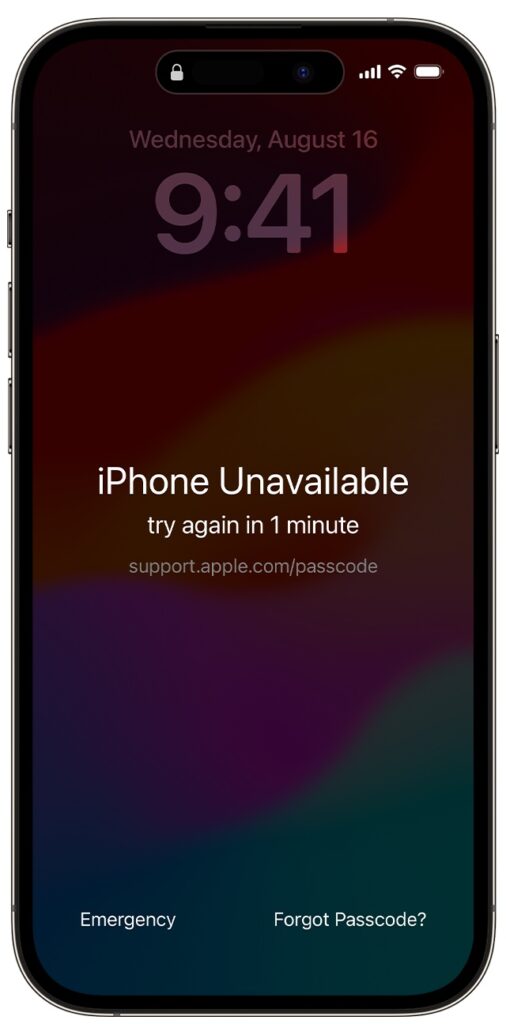
Met de nieuwste iOS-versie kun je je telefoon openen met een oud wachtwoord als je het nieuwe wachtwoord bent vergeten. De nieuwe functie heet “Wachtwoord vergeten” en werkt onder bepaalde voorwaarden, zoals:
- Je hebt de schermcode binnen 72 uur gewijzigd.
- Je herinnert je het juiste oude wachtwoord. Zo niet, dan wordt je iPhone permanent vergrendeld.
Zo ontgrendel je een iPhone zonder toegangscode of Apple ID:
- Houd de zijknop ingedrukt om het scherm van de telefoon te activeren.
- Voer de verkeerde toegangscode in totdat je de tekst “iPhone niet beschikbaar” ziet.”
- Tik op “Wachtwoord vergeten” in de rechterbenedenhoek van het scherm.
- Selecteer “Wachtwoordreset proberen”.”
- Voer uw oude wachtwoord in. Maak vervolgens een nieuw wachtwoord aan.
Bonustip: hoe je een iPhone ontgrendelt met de rekenmachine
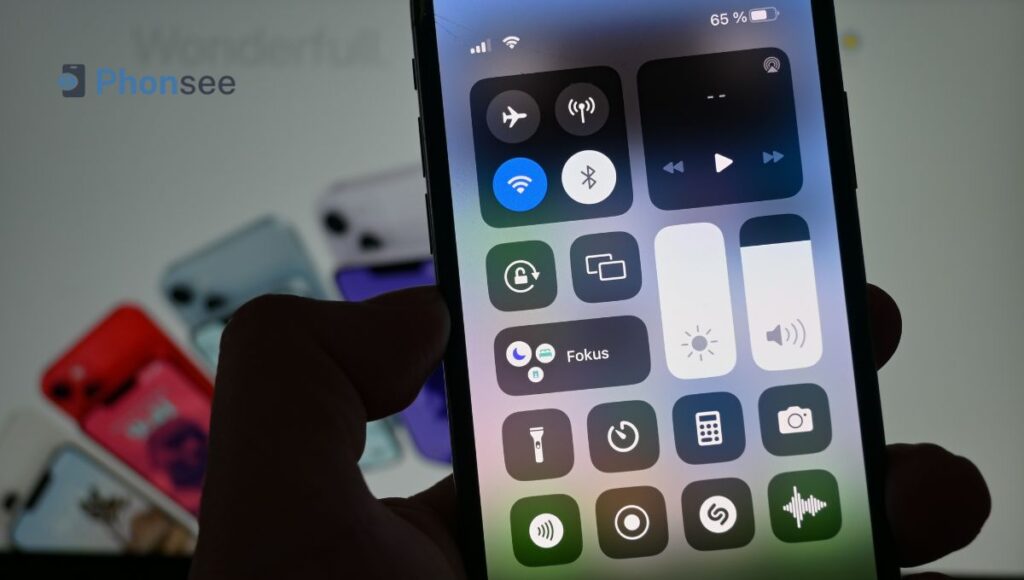
TikTok is een broeinest van virale lifehacks. Op dit moment staan korte filmpjes waarin wordt uitgelegd hoe je zonder wachtwoord toegang kunt krijgen tot een vergrendelde iPhone met behulp van de rekenmachine bovenaan de ”Trending”-lijst op dit platform. Laten we eens kijken wat je moet doen:
- Veeg omhoog om het Control Center te openen. Schakel de vliegtuigmodus in.
- Open de rekenmachine-app. Typ een willekeurig decimaal getal in.
- Schakel over naar de liggende modus. Druk vervolgens op “IN” en “RAND”.
- Veeg omhoog over je scherm. Je hebt je iPhone ontgrendeld!
Waarschuwing: Deze methode werkt niet altijd zoals verwacht. Sommige TikTok-gebruikers zeiden dat ze gezichtsherkenning konden omzeilen op oudere iPhone-modellen, zoals de iPhone XR, maar niet op nieuwere modellen.

Wat is de beste manier om zonder wachtwoord toegang te krijgen tot een iPhone?
Weet u niet zeker hoe u op een zo veilig mogelijke manier zonder wachtwoord toegang kunt krijgen tot uw telefoon? Wij raden Phonsee ten zeerste aan als de beste oplossing. Het zorgt er niet voor dat het systeem een fabrieksreset uitvoert, dus al uw informatie blijft waar het is: op uw iPhone.
Het gebruik van Phonsee is eenvoudig en vereist geen diepgaande kennis van de interne werking van uw telefoon. Eenmaal geïnstalleerd, blijft het verbonden met het doelapparaat totdat u de koppeling verbreekt via uw online configuratiescherm. Dus als u een iPhone zonder wachtwoord wilt ontgrendelen om te controleren wat uw dierbaren aan het doen zijn, dan doet Phonsee dat op afstand voor u. Log gewoon in op uw dashboard om te zien wat ze op dit moment aan het doen zijn, en u hoeft zich nooit meer zorgen te maken over het invoeren van een wachtwoord.
Conclusie
Gewiste foto's, verwijderde berichten, verloren contacten – als u weet hoe u een iPhone zonder wachtwoord of Face ID kunt ontgrendelen, kunt u deze ramp voorkomen. In onze gids hebben we beproefde methoden verzameld. Ze werken echt, dus kies gerust een methode die bij uw behoeften past. Phonsee is de meest effectieve manier, omdat u hiermee elk iOS-apparaat kunt ontgrendelen zonder uw browser te verlaten. Probeer het eens en krijg nu meteen weer toegang tot uw iPhone!