กันยายน 2025

คุณสามารถกู้คืนข้อความที่ถูกลบใน iPhone ได้หรือไม่?
เราทุกคนต่างเคยประสบกับสิ่งนี้ — การลบข้อความโดยไม่ได้ตั้งใจอาจรู้สึกเหมือนกับการสูญเสียชิ้นส่วนสำคัญของประวัติศาสตร์ดิจิทัลของคุณ มันอาจเป็นรายละเอียดงานที่สำคัญ ความทรงจำที่แสนหวาน หรือหลักฐานสำคัญ ดังนั้นผู้ใช้หลายคนจึงถามว่า: “คุณสามารถกู้คืนข้อความที่ถูกลบใน iPhone ได้หรือไม่?”
ข่าวดีก็คือ ในหลายกรณี คุณสามารถทำได้ ด้วยวิธีการที่ถูกต้อง การกู้คืนข้อความที่ถูกลบสามารถทำได้ Forbes รายงานว่า Apple's iMessage จัดการข้อความมากกว่า 100,000 ล้านข้อความต่อวัน, และข้อความใด ๆ เหล่านี้อาจถูกลบโดยไม่ได้ตั้งใจ.
เรามีหน้าที่อธิบายวิธีกู้คืนข้อความที่ถูกลบ วิธีที่ระบบ iPhone จัดการเรื่องนี้ ทบทวนวิธีการกู้คืนแบบดั้งเดิม และเปรียบเทียบแอปที่ดีที่สุดสำหรับการกู้คืนข้อความเก่า ข้อความตัวอักษร, รวมถึง Phonsee.
สารบัญ
คุณสามารถกู้คืนข้อความที่ถูกลบใน iPhone ได้จริงหรือไม่?
ก่อนที่จะลงลึกในวิธีการต่าง ๆ สิ่งสำคัญคือต้องเข้าใจว่า iOS จัดการกับเนื้อหาที่ถูกลบอย่างไรและข้อผิดพลาดที่อาจเกิดขึ้นทั้งหมดที่เกี่ยวข้อง.
วิธีที่ iPhone จัดการกับข้อความที่ถูกลบ
ก่อนอื่น คุณต้องทราบว่า การลบไม่ได้หมายความว่าไฟล์จะหายไปจากโทรศัพท์อย่างสมบูรณ์ แต่ระบบ iOS จะทำเครื่องหมายว่าไฟล์นั้น “ถูกลบ” และพื้นที่นั้นจะถูกทำเครื่องหมายว่าพร้อมสำหรับข้อมูลใหม่ จนกว่าจะมีการเขียนข้อมูลใหม่ทับ ไฟล์ที่ถูกลบอาจยังสามารถกู้คืนได้ ในความเป็นจริง บางครั้งก็ง่ายมาก!
ระยะเวลาที่ข้อความที่ถูกลบสามารถกู้คืนได้
ข้อความสามารถกู้คืนได้ในบางครั้งเป็นเวลาหลายวันหรือแม้กระทั่งหลายสัปดาห์หลังจากลบ อย่างไรก็ตาม เมื่อข้อมูลใหม่เข้ามาเติมเต็มพื้นที่จัดเก็บ การกู้คืนจะมีความเป็นไปได้น้อยลง นั่นคือเหตุผลที่การดำเนินการอย่างรวดเร็วมีความสำคัญอย่างยิ่งเมื่อพยายามกู้คืนข้อความบน iPhone.

มีวิธีใดบ้างในการกู้คืนข้อความที่ถูกลบ?
แน่นอนว่ามีหลายวิธีที่สามารถช่วยคุณได้ ไม่ว่าคุณต้องการกู้คืนข้อความของคุณเองหรือช่วยกู้คืนข้อความจากโทรศัพท์ของคนอื่น — คุณก็สามารถทำได้เช่นกัน.
แต่ละวิธีมีข้อดีและข้อเสียของตัวเอง ดังนั้นการเลือกวิธีที่เหมาะสมจึงขึ้นอยู่กับระยะเวลาที่ผ่านไป การตั้งค่าของ iPhone ของคุณ และว่าคุณใช้การสำรองข้อมูลหรือไม่.
1. ตรวจสอบโฟลเดอร์ “ที่ลบล่าสุด” ในข้อความ
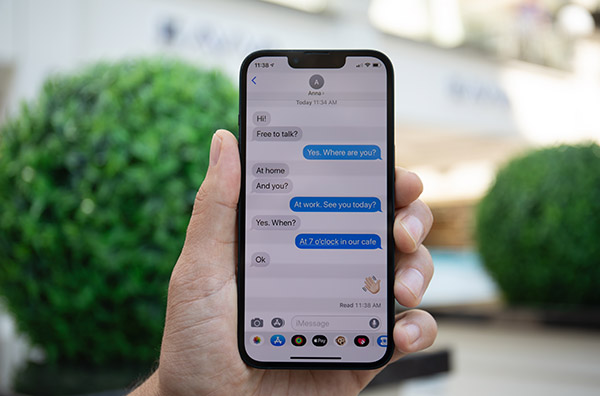
ไม่ใช่ทุกคนที่รู้ว่าใน iOS 16 Apple ได้แนะนำโฟลเดอร์ “ที่ลบล่าสุด” ภายในแอปข้อความ นี่เป็นวิธีกู้คืนที่ง่ายที่สุดที่บริษัทนำเสนอเอง แต่จะใช้ได้ก็ต่อเมื่อคุณเพิ่งลบข้อความไปไม่นานเท่านั้น.
วิธีทำ:
- เปิด แอปข้อความ.
- แตะ แก้ไข ที่มุมบนซ้าย.
- เลือก แสดงรายการที่เพิ่งลบ.
- เรียกดูรายการและเลือกข้อความที่คุณต้องการกู้คืน.
- แตะ กู้คืน ย้ายกลับไปยังกล่องจดหมายหลักของคุณ.
ข้อจำกัด: ข้อความจะอยู่ที่นี่เป็นเวลา 30 วัน หลังจากนั้นจะถูกลบอย่างถาวร เว้นแต่จะมีการสำรองข้อมูลไว้ อย่างไรก็ตาม วิธีนี้ยังไม่สามารถตอบคำถามเกี่ยวกับการกู้คืนข้อความเก่าได้อย่างสมบูรณ์ เนื่องจากระยะเวลาหนึ่งเดือนนั้นไม่ยาวนานนัก.
2. คืนค่าจากข้อมูลสำรอง iCloud
iCloud ของคุณกำลังแนะนำให้คุณสำรองข้อมูลด้วยเหตุผลบางประการ หากคุณสำรองข้อมูล iPhone ของคุณไปยัง iCloud เป็นประจำ คุณอาจสามารถกู้คืนข้อความที่ถูกลบจากการสำรองข้อมูลก่อนหน้านี้ได้.
ขั้นตอนในการทำ:
- ไปที่ การตั้งค่า > ทั่วไป > รีเซ็ต > ล้างทั้งหมดและตั้งค่าโรงงาน.
- ตั้งค่า iPhone ของคุณเป็นเครื่องใหม่.
- ระหว่างการตั้งค่า ให้เลือก กู้คืนจากสำรองข้อมูล iCloud.
- เลือกการสำรองข้อมูลล่าสุดที่มีข้อความที่คุณลบไว้.
ข้อจำกัด:
- การกู้คืนจาก iCloud จะแทนที่ข้อมูลปัจจุบันของคุณด้วยข้อมูลสำรอง การสร้างหรือเปลี่ยนแปลงใด ๆ ที่เกิดขึ้นหลังจากการสำรองข้อมูลนั้นจะสูญหาย เว้นแต่จะบันทึกแยกไว้.
- โดยค่าเริ่มต้น ทุก Apple ID จะได้รับพื้นที่เก็บข้อมูล iCloud ฟรี 5 GB ตามที่คุณทราบ นั่นเป็นปริมาณที่น้อยมาก พื้นที่เพิ่มเติมมีค่าใช้จ่าย.
3. คืนค่าโดยใช้ iTunes หรือ Finder
สำหรับผู้ใช้ที่สำรองข้อมูลโทรศัพท์ของตนไปยังคอมพิวเตอร์ iTunes (บน Windows) หรือ Finder (บน macOS เวอร์ชัน Catalina และใหม่กว่า) มีวิธีอื่นในการกู้คืนข้อความที่ถูกลบ.
นี่คือวิธีการทำงาน:
- เชื่อมต่อ iPhone ของคุณกับคอมพิวเตอร์ของคุณ.
- เปิด iTunes หรือ ค้นหา.
- เลือกอุปกรณ์ของคุณ จากนั้นคลิก กู้คืนข้อมูลสำรอง.
- เลือกสำรองข้อมูลที่ถูกสร้างขึ้นก่อนที่ข้อความจะถูกลบ.
ข้อจำกัด:
- เช่นเดียวกับ iCloud วิธีนี้จะเขียนทับข้อมูลในอุปกรณ์ของคุณด้วยข้อมูลจากไฟล์สำรองข้อมูล ควรใช้วิธีนี้เมื่อข้อความที่ถูกลบมีความสำคัญมากกว่าไฟล์ล่าสุดที่คุณอาจสูญเสีย.
- ข้อความอาจไม่ได้รับการกู้คืนอย่างถูกต้อง ผู้ใช้ในฟอรัมรายงานว่าข้อความใช้พื้นที่ในการตั้งค่าแต่ไม่ปรากฏในแอปข้อความอีกต่อไป.
- การกู้คืนข้อความที่ถูกลบจากข้อมูลสำรองขนาดใหญ่ มักจะต้องใช้พื้นที่ว่างในคอมพิวเตอร์ของคุณมากกว่าขนาดของข้อมูลสำรองที่แสดงไว้.
4. ติดต่อผู้ให้บริการของคุณ
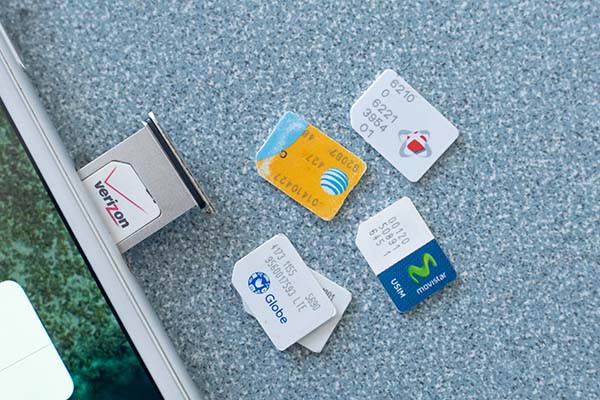
ข้อดีคือผู้ให้บริการโทรศัพท์มือถือหลายรายเก็บบันทึกข้อความไว้เพื่อการเรียกเก็บเงินหรือวัตถุประสงค์ทางกฎหมาย แน่นอนว่าไม่ใช่การรับประกันเสมอไป แต่คุณสามารถขอประวัติการส่งข้อความจากพวกเขาได้.
ขั้นตอนสู่ความสำเร็จ:
- ติดต่อฝ่ายสนับสนุนลูกค้าของผู้ให้บริการของคุณหรือใช้แชทหากมีให้บริการ.
- สอบถามว่าบันทึกข้อความทางโทรศัพท์มีให้สำหรับบัญชีของคุณหรือไม่.
- ทำตามขั้นตอนของพวกเขา ซึ่งอาจต้องมีการยืนยันตัวตน.
ข้อจำกัด:
- ผู้ให้บริการอาจเก็บเพียงบันทึก (ข้อมูลเมตา เช่น เวลา วันที่ หมายเลข) แทนเนื้อหาข้อความ เนื่องจากเป็นข้อมูลส่วนตัว.
- นโยบายการเก็บรักษาข้อมูลมีความแตกต่างกัน — บางผู้ให้บริการเก็บข้อมูลไว้เป็นเวลาหลายเดือน ขณะที่บางรายเก็บไว้เพียงไม่กี่วัน.
- มันอาจไม่ทำงานหากคุณต้องการกู้คืนข้อความจาก iPhone ของใครบางคน.
5. ใช้เครื่องมือกู้คืนจากบุคคลที่สาม
หลายคนถามว่า: มีวิธีใดบ้างที่จะกู้คืนข้อความที่ถูกลบหากเวลาผ่านไป 30 วันแล้วและไม่ได้เปิดใช้งานการสำรองข้อมูล? หากตัวเลือกข้างต้นไม่สามารถใช้งานได้ แอปพลิเคชันเฉพาะทาง อาจช่วยได้.
หลายแอปมีคุณสมบัติช่วยเหลืออื่น ๆ ที่คุณอาจต้องการมากมาย ดังนั้น แอปเช่นนี้สามารถกลายเป็นเครื่องมือที่จำเป็นซึ่งทำงานได้ในหลายกรณี.
แอปที่ดีที่สุดสำหรับการกู้คืนข้อความที่ถูกลบใน iPhone
เครื่องมือกู้คืนไม่ได้ถูกสร้างขึ้นมาเท่าเทียมกันทั้งหมด นี่คือแอปที่ดีที่สุดบางตัวที่มีอยู่ในปัจจุบัน:
แอป #1: Phonsee
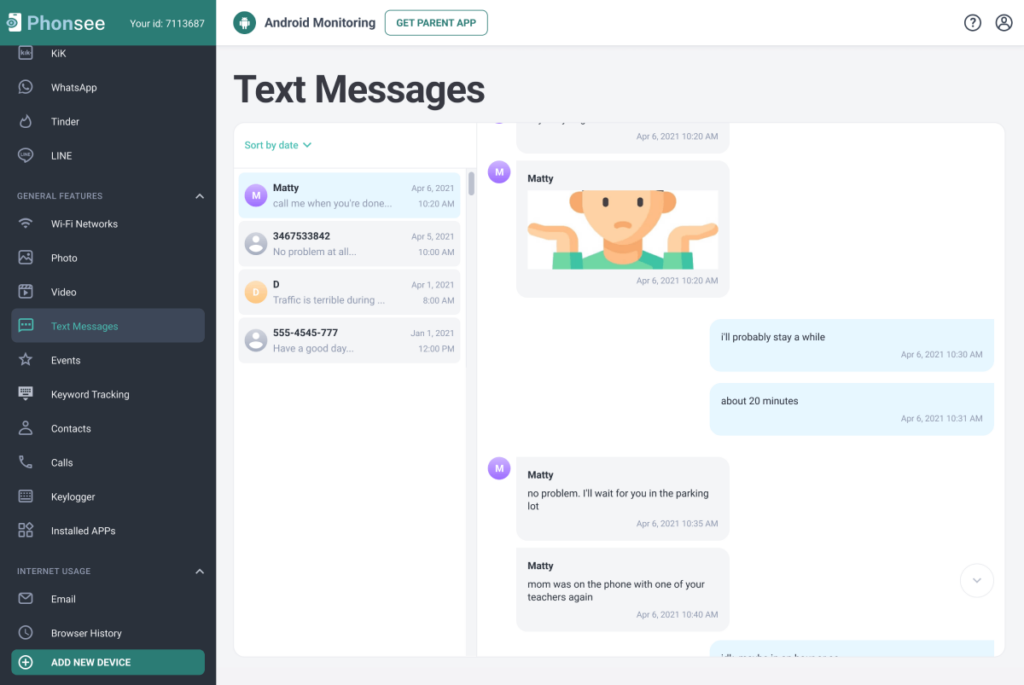
Phonsee ไม่ใช่แค่เครื่องมือสำหรับตรวจสอบเท่านั้น — ยังสามารถช่วยกู้คืนข้อความที่ถูกลบได้ ไม่ว่าจะถูกลบเมื่อใดก็ตาม ตราบใดที่ติดตั้งแอปไว้ล่วงหน้า.
ด้วย Phonsee คุณสามารถติดตามการสนทนาที่กำลังเกิดขึ้นในแพลตฟอร์มโซเชียลมีเดียทั้งหมด เช่น Telegram, WhatsApp, Snapchat (และติดตามข้อความที่ถูกลบในนั้นด้วย) การออกแบบที่แนบเนียนทำให้เป็นตัวเลือกที่เชื่อถือได้หากคุณต้องการกู้คืนข้อความจากโทรศัพท์ของใครบางคนโดยไม่ให้พวกเขาทราบ.
แต่นี่เป็นเพียงจุดเริ่มต้นเท่านั้น คุณสามารถได้รับมากกว่านี้อีกมาก:
- คุณสามารถติดตามตำแหน่ง GPS ของ iPhone ได้โดยไม่ต้องแชร์ตำแหน่งนั้น.
- ตรวจสอบประวัติการเข้าชมเว็บไซต์และแอปพลิเคชันที่ติดตั้ง.
- ตรวจสอบบันทึกการโทรพร้อมรายละเอียดทั้งหมดดังต่อไปนี้.
- ใช้คุณสมบัติของคีย์ล็อกเกอร์ และได้รับการแจ้งเตือนเมื่อมีการใช้คำที่ไม่เหมาะสม.
แอป #2: Dr.Fone
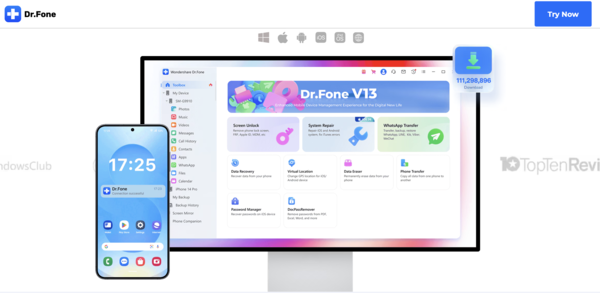
Dr.Fone เป็นแอปกู้คืนที่สามารถสแกน iPhone เพื่อค้นหาข้อความ รูปภาพ และรายชื่อผู้ติดต่อที่ถูกลบได้ แม้ว่าจะไม่มีฟีเจอร์มากมายเท่ากับแอปอันดับหนึ่ง แต่ก็เป็นตัวเลือกที่ดีสำหรับการกู้คืนข้อความที่ถูกลบ.
วิธีใช้ Dr.Fone:
- ดาวน์โหลดซอฟต์แวร์ลงในคอมพิวเตอร์ของคุณ เปิดใช้งาน จากนั้นเลือกกู้คืนข้อมูล.
- เชื่อมต่อ iPhone – เสียบอุปกรณ์ของคุณและเลือกโหมดกู้คืน (อุปกรณ์ iOS, สำรองข้อมูล iTunes หรือสำรองข้อมูล iCloud).
- สแกนหาข้อความ – คลิก เริ่มสแกน ให้ Dr.Fone ค้นหาข้อความ SMS/iMessages ที่ถูกลบ.
- ดูตัวอย่างและกู้คืน – ดูข้อความที่ถูกลบ (ทำเครื่องหมายเป็นสีแดง) และเลือกที่จะกู้คืนไปยังโทรศัพท์ของคุณหรือบันทึกไว้ในคอมพิวเตอร์ของคุณ.
โปรดทราบว่า Dr.Fone เป็นบริการที่ต้องชำระเงินและอาจดูมีราคาแพงเกินไป โดยเฉพาะเมื่อพิจารณาจากราคาสำหรับฟีเจอร์เฉพาะบางรายการ นอกจากนี้ ผู้ใช้บางรายรายงานว่าพบความล้มเหลวขณะใช้ซอฟต์แวร์นี้ในการกู้คืนข้อความบน iPhone.
แอป #3: Moniterro

Moniterro เชี่ยวชาญในการสแกนลึกของพื้นที่จัดเก็บใน iPhone สามารถกู้คืนข้อความที่ถูกลบ, บันทึกการโทร, และไฟล์มัลติมีเดียได้ ในฐานะ Phonsee ยังสามารถตรวจสอบข้อความที่ถูกลบในบางแอปพลิเคชันโซเชียลมีเดียและแอปส่งข้อความได้อีกด้วย.
หลังจากติดตั้งเพียงครั้งเดียวบน iPhone โปรแกรมจะทำงานในโหมดซ่อนตัว โดยเก็บบันทึกทั้งหมดไว้บนแดชบอร์ดส่วนตัวของผู้ใช้.
แม้ว่าจะคล้ายกับกระบวนการสำรองข้อมูลมาก แต่ดีกว่ามาก เนื่องจาก Moniterro ไม่จำเป็นต้องเก็บโทรศัพท์หรือคอมพิวเตอร์ของคุณเอง และให้ผลลัพธ์ที่ดีกว่า.
สรุป
ดังนั้น คุณสามารถกู้คืนข้อความที่ถูกลบใน iPhone ได้หรือไม่? คำตอบคือได้ แต่ความสำเร็จขึ้นอยู่กับเวลาและวิธีการ ไม่ว่าจะผ่านเครื่องมือที่ติดตั้งมาในตัวของ Apple, การสำรองข้อมูล, หรือแอปของบุคคลที่สาม การกู้คืนมักเป็นไปได้ ดังนั้น อย่าเพิ่งเสียใจไปก่อน แค่ทำตามคำแนะนำนี้.
อย่าลืมว่าคุณสามารถผสมผสานวิธีการเหล่านี้ได้: จากวิธีการอย่างเป็นทางการไปจนถึงการใช้เครื่องมือที่เชื่อถือได้เช่น Phonsee ซึ่งไม่เพียงแต่ช่วยกู้คืนข้อมูลที่สูญหายเท่านั้น แต่ยังช่วยติดตามกิจกรรมที่กำลังดำเนินอยู่ได้อีกด้วย.