apríl 2026
Ako zistiť, čo robia ľudia na vašej Wi-Fi: 100% Wroking
Vaša domáca sieť Wi-Fi je digitálnou diaľnicou pre každé zariadenie, ktoré je k nej pripojené. Od smartfónov a prenosných počítačov až po inteligentné televízory a herné konzoly - veľa dát sa prenáša tam a späť. Z toho vyplýva dôležitá otázka pre majiteľov domov, rodičov a všetkých, ktorí spravujú sieť: Môžete vidieť, čo robia ostatní na vašom pripojení? Pochopenie aktivity vašej siete je kľúčové z hľadiska bezpečnosti, zabezpečenia spravodlivého využívania šírky pásma a pre rodičov aj z hľadiska dohľadu nad bezpečnosťou ich detí online. Tento sprievodca vás oboznámi s tým, ako zistiť, čo ľudia robia na vašej sieti Wi-Fi, od jednoduchých kontrol až po pokročilé nástroje.
Obsah
Môžete vidieť, čo ľudia robia na vašej Wi-Fi?
Áno, je úplne možné vidieť, čo ľudia robia na vašej sieti Wi-Fi. Keď sa zariadenie pripojí k vašej sieti, všetka jeho internetová prevádzka prechádza cez váš smerovač. Tento centrálny prístupový bod vytvára digitálnu stopu. Hoci je väčšina údajov šifrovaná, čo znamená, že bez špecializovaných nástrojov nemôžete čítať obsah e-mailov alebo správ, stále môžete získať značné množstvo informácií. Môžete zistiť, ktoré webové stránky sú navštevované, koľko údajov sa používa a aké zariadenia sú pripojené. Efektívne monitorovanie internetovej aktivity vám pomôže odhaliť neoprávnených používateľov, identifikovať záťažové zariadenia a zabezpečiť bezpečné a vhodné používanie siete.
Ako zistiť, čo robia ľudia na vašej sieti Wi-Fi
Získanie prehľadu o sieťovej prevádzke je možné vykonať niekoľkými spôsobmi. Niektoré metódy sú jednoduché a zabudované do existujúceho hardvéru, iné sa spoliehajú na špecializovaný softvér, ktorý vám poskytne podrobnejší obraz. Nižšie skúmame štyri účinné metódy, pričom začíname najkomplexnejším riešením.
1. Použite monitorovaciu aplikáciu, ako je Phonsee
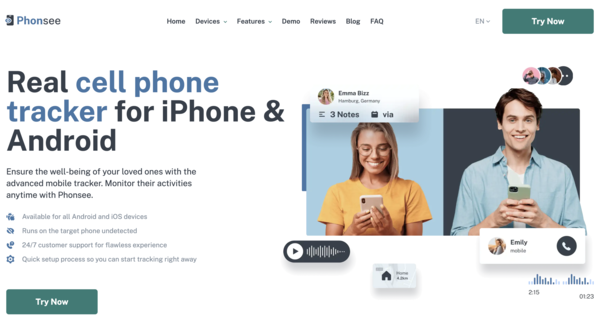
Pre tých, ktorí potrebujú podrobný a používateľsky prívetivý spôsob monitorovania činnosti, je zlatým štandardom špecializovaná monitorovacia aplikácia. Phonsee vyniká ako špičkový nástroj navrhnutý tak, aby vám poskytol úplný prehľad o používaní internetu v zariadení. Prekračuje rámec jednoduchých zoznamov webových stránok a ponúka hlboký prehľad o správaní online, čo je užitočné najmä pre rodičov, ktorí sa zaujímajú o digitálnu pohodu svojich detí.
Phonsee poskytuje výkonný balík funkcií, vďaka ktorým je monitorovanie internetovej aktivity jednoduché a efektívne. Môžete si pozrieť históriu prehliadania, aktivitu na sociálnych sieťach a dokonca aj vymazaný obsah.
Ako začať používať Phonsee:
- Vytvorte si konto: Navštívte webovú stránku Phonsee a zaregistrujte si konto. Vyberte si plán predplatného, ktorý najlepšie vyhovuje vašim potrebám monitorovania.
- Inštalácia aplikácie: Po zakúpení dostanete e-mail s pokynmi na inštaláciu. Postupujte krok za krokom a nainštalujte aplikáciu Phonsee do cieľového zariadenia, ktoré chcete monitorovať. Proces je rýchly a nevyžaduje si technické znalosti.
- Spustite monitorovanie: Po nainštalovaní aplikácie sa prihláste na ovládací panel Phonsee z ľubovoľného prehliadača. Tu si môžete prezerať všetky zhromaždené údaje vrátane podrobného denníka navštívených webových stránok, záložiek a dokonca aj dĺžky trvania návštev.
Užitočné tipy:
- Pomocou funkcie upozornenia na kľúčové slová môžete dostávať upozornenia, keď sa na internete vyhľadávajú konkrétne slová alebo frázy.
- Pravidelne kontrolujte sekciu monitorovania sociálnych médií, aby ste pochopili interakcie na platformách, ako sú Instagram a Facebook.
- Phonsee pracuje diskrétne, takže môžete monitorovať činnosť bez toho, aby ste rušili používateľa zariadenia.
2. Skontrolujte protokoly smerovača
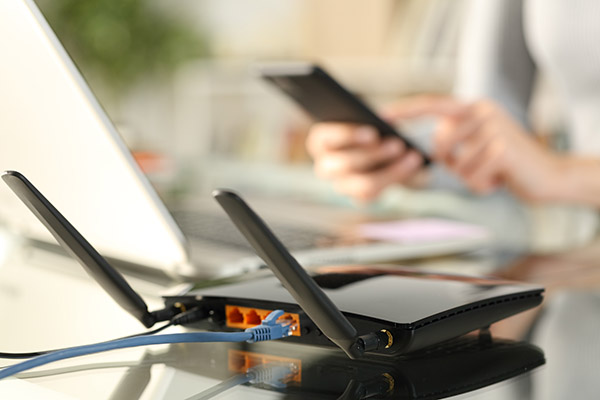
Väčšina internetových smerovačov uchováva základný protokol o činnosti v sieti. Z týchto protokolov sa dá zistiť, ktoré zariadenia sú pripojené a v mnohých prípadoch aj to, na ktoré webové stránky sa pristupovalo. Táto metóda je bezplatná a využíva hardvér, ktorý už vlastníte, takže je skvelým východiskovým bodom pre každého, kto je zvedavý na prevádzku svojej siete. Naučiť sa kontrolovať históriu smerovača WiFi v telefóne alebo počítači je cenná zručnosť pre každého majiteľa siete.
Ako získať prístup k protokolom smerovača:
- Zistite IP adresu smerovača: Zvyčajne je to uvedené na nálepke na samotnom routeri. Medzi bežné adresy patrí 192.168.1.1 alebo 192.168.0.1.
- Prihláste sa do panela administrátora: Na zariadení pripojenom k sieti Wi-Fi otvorte webový prehliadač a do adresného riadka zadajte IP adresu smerovača. Zobrazí sa výzva na zadanie používateľského mena a hesla, ktoré sa často nachádzajú aj na nálepke smerovača.
- Vyhľadajte protokoly: Po prihlásení prejdite do administratívneho rozhrania. Vyhľadajte časti s názvami “Protokoly”, “Protokol činnosti”, “Protokol brány firewall” alebo “Systémový protokol”. Presný názov a umiestnenie sa líši podľa značky a modelu smerovača.
- Analyzujte údaje: V protokoloch sa zobrazí zoznam IP adries, ku ktorým sa pristupovalo zo zariadení vo vašej sieti. Možno budete musieť použiť online nástroj na vyhľadanie webových stránok, ktoré zodpovedajú týmto IP adresám.
Užitočné tipy:
- Protokoly smerovača sa môžu rýchlo zaplniť a môžu byť prepísané. Ak potrebujete sledovať aktivitu v priebehu času, pravidelne ich kontrolujte.
- Zmeňte predvolené heslo správcu smerovača, aby ste zabránili neoprávnenému prístupu k nastaveniam a protokolom.

3. Používanie aplikácií na monitorovanie siete
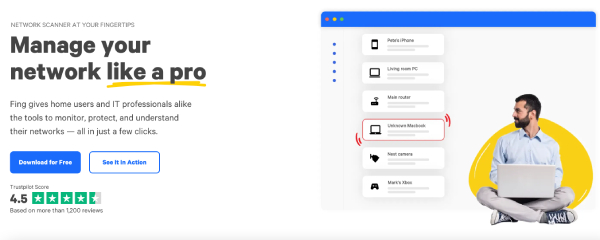
Okrem komplexných nástrojov, ako je Phonsee, existujú aj ďalšie aplikácie na monitorovanie siete, ktoré dokážu skenovať vašu WiFi a poskytovať informácie. Tieto aplikácie, často nazývané sieťové skenery, dokážu rýchlo identifikovať všetky zariadenia pripojené k vašej sieti a niekedy zachytiť prevádzku, ktorú generujú. Príkladom je Wireshark, hoci je vysoko technický. Používateľsky prívetivejšou možnosťou je aplikácia ako Fing.
Ako používať sieťový skener:
- Stiahnite si aplikáciu: V obchode Google Play alebo Apple App Store nájdite renomovanú aplikáciu na skenovanie siete a nainštalujte ju do svojho smartfónu.
- Pripojenie k sieti Wi-Fi: Uistite sa, že je používaný telefón pripojený k rovnakej sieti Wi-Fi, ktorú chcete skenovať.
- Spustite skenovanie: Otvorte aplikáciu a spustite skenovanie siete. Aplikácia zistí všetky pripojené zariadenia a uvedie ich adresy IP, adresy MAC a často aj výrobcu zariadenia.
- Skontrolujte zoznam zariadení: Skontrolujte, či v zozname nie sú rozpoznané zariadenia. Niektoré aplikácie ponúkajú aj funkcie na zobrazenie služieb a otvorených portov na jednotlivých zariadeniach, ktoré vám poskytnú viac informácií o ich činnosti.
Užitočné tipy:
- Tieto aplikácie sú vynikajúce na rýchlu identifikáciu “zlodejov Wi-Fi” alebo neoprávnených zariadení vo vašej sieti.
- Niektoré skenery ponúkajú upozornenia, ktoré vás upozornia vždy, keď sa do siete pripojí nové zariadenie.
4. Využitie zabudovaných funkcií smerovača
Mnohé moderné smerovače sú vybavené rozšírenými funkciami vrátane rodičovskej kontroly a sledovania aktivity, ktoré sú používateľsky prívetivejšie ako nespracované systémové protokoly. Tieto funkcie sú navrhnuté tak, aby vám umožnili priamu kontrolu nad sieťou bez potreby softvéru tretej strany.
Ako používať zabudované funkcie smerovača:
- Prihláste sa do smerovača: Podobne ako pri kontrole protokolov musíte získať prístup k panelu správy smerovača prostredníctvom jeho IP adresy.
- Vyhľadajte položku Rodičovská kontrola alebo Kontrola prístupu: Vyhľadajte časť s označením “Rodičovská kontrola”, “Kontrola prístupu” alebo “Filtrovanie webových stránok”.”
- Konfigurácia monitorovania: V tejto časti môžete často priradiť zariadenia konkrétnym používateľom alebo profilom. Môžete si odtiaľ prezerať prehľady o činnosti, ktoré ukazujú, ktoré stránky navštívilo ktoré zariadenie.
- Nastavenie filtrov a plánov: Mnohé smerovače umožňujú aj blokovanie konkrétnych webových stránok alebo kategórií obsahu a nastavenie časových limitov pre prístup na internet na určitých zariadeniach.
Užitočné tipy:
- Preskúmajte všetky nastavenia, ktoré váš router ponúka. Možno máte k dispozícii výkonné monitorovacie nástroje, o ktorých ste nevedeli.
- Uistite sa, že firmvér vášho smerovača je aktualizovaný, aby ste získali najnovšie funkcie a bezpečnostné záplaty.
Aká je najlepšia metóda monitorovania internetovej aktivity?
Hoci všetky uvedené metódy môžu poskytnúť cenné informácie, Phonsee ponúka najkomplexnejšie a najpodrobnejšie riešenie na monitorovanie internetovej aktivity. Na rozdiel od protokolov smerovača, ktoré môžu byť záhadné a málo podrobné, Phonsee poskytuje prehľadný, organizovaný ovládací panel, ktorý prevádza nespracované údaje na zrozumiteľné informácie.
Phonsee vyniká tým, že sa zameriava na konkrétne zariadenie a poskytuje vám podrobný prehľad o správaní online. Môžete vidieť nielen navštívené webové stránky, ale aj históriu vyhľadávania, interakcie v sociálnych médiách a správy. Takúto úroveň detailov monitorovanie na úrovni smerovača jednoducho nemôže poskytnúť. Vďaka jednoduchému používaniu je prístupný každému bez ohľadu na technické zručnosti. Pre rodičov alebo kohokoľvek, kto potrebuje spoľahlivý spôsob, ako pochopiť digitálne návyky, je Phonsee vynikajúcou voľbou.
ČASTO KLADENÉ OTÁZKY
Môže majiteľ WiFi vidieť, aké stránky navštevujem v telefóne?
Áno, majiteľ WiFi môže vidieť navštívené webové stránky. Keď používate jeho sieť, vaša prevádzka prechádza cez jeho smerovač. Smerovač môže zaznamenávať IP adresy stránok, ku ktorým sa pripájate. Hoci nemusí vidieť konkrétny obsah šifrovanej stránky (HTTPS), bude vedieť, že ste túto stránku navštívili. Používanie nástrojov, ako je Phonsee, alebo kontrola protokolov smerovača uľahčuje vlastníkovi siete sledovanie navštívených stránok.
Ako môžem skontrolovať, či niekto zdieľa moje údaje?
Ak máte podozrenie, že niekto používa vaše mobilné údaje prostredníctvom osobného hotspotu, môžete skontrolovať nastavenia telefónu. V systéme Android aj iPhone sa nachádza časť “Osobný hotspot” alebo “Tethering”. V tejto oblasti sa zobrazí, či je hotspot aktívny a koľko zariadení je pripojených. V nastaveniach mobilného telefónu môžete sledovať aj celkové využitie dát. Náhly, nevysvetliteľný nárast spotreby dát je silným indikátorom toho, že vaše pripojenie môže používať niekto iný.
Ako môžem zabezpečiť svoj osobný hotspot?
Ak chcete zabezpečiť svoj osobný hotspot, zabezpečte ho silným heslom. Vyhnite sa používaniu jednoduchých alebo ľahko uhádnuteľných hesiel, ako napríklad “12345678” alebo “password”. Vo väčšine zariadení môžete heslo hotspotu nastaviť alebo zmeniť v nastaveniach “Osobný hotspot” alebo “Tethering”. Okrem toho vyberte najbezpečnejšiu dostupnú možnosť šifrovania, napríklad WPA3, ak je podporovaná. Neautorizovanému prístupu môže pomôcť zabrániť aj vypnutie hotspotu, keď ho nepoužívate.
Záver
Pochopiť, čo sa deje vo vašej sieti WiFi, už nie je úloha vyhradená pre IT profesionálov. So správnymi nástrojmi a znalosťami môže každý získať prehľad o činnosti svojej siete. Od kontroly protokolov smerovača a používania sieťových skenerov až po využívanie výkonných aplikácií, ako je Phonsee, máte viacero možností monitorovania prevádzky.
Aktívnym monitorovaním siete Wi-Fi môžete zvýšiť bezpečnosť, spravovať šírku pásma a zabezpečiť bezpečnejšie online prostredie pre svoju rodinu. Vyberte si metódu, ktorá najlepšie vyhovuje vašim potrebám, a začnite mať kontrolu nad svojou digitálnou doménou ešte dnes.