Tháng 1 năm 2025

Cách tự động chuyển tiếp tin nhắn văn bản sang điện thoại khác
Nhắn tin vừa tiện lợi vừa… khiến người ta cảm thấy choáng ngợp.
Bạn đã bao giờ tự hỏi một ngày điện thoại của bạn phát ra tiếng “ding” bao nhiêu lần chưa?
Tại Mỹ (hãy thử nghĩ xem!), người dùng di động đã gửi đi khoảng 2 nghìn tỷ tin nhắn vào năm 2021, và con số này dự kiến sẽ tiếp tục tăng.
Một cách để quản lý lượng tin nhắn đang ồ ạt đổ về trên các thiết bị của bạn là thiết lập chuyển tiếp tin nhắn để tất cả tin nhắn của bạn đều được tập trung tại một nơi. Đây cũng là một công cụ hữu ích giúp bạn theo dõi các hoạt động của con mình nếu bạn lo lắng về nội dung mà con đang chia sẻ.
Vậy, hãy cùng tìm hiểu ba cách đơn giản để tự động chuyển tiếp tin nhắn văn bản sang một số điện thoại khác.
Mục lục
Bạn có thể chuyển tiếp tin nhắn văn bản không?
Đúng vậy, và bạn có thể thực hiện việc này một cách dễ dàng sau khi đã thiết lập tính năng chuyển tiếp tin nhắn. Tất cả tin nhắn sẽ được gửi tự động đến thiết bị của bạn ngay sau khi ai đó gửi hoặc nhận chúng.
Điều tuyệt vời nhất là các công cụ và ứng dụng mà chúng tôi sắp giới thiệu sẽ không thông báo cho chủ sở hữu điện thoại về việc chuyển tiếp tin nhắn. Thiết bị thứ hai của bạn sẽ không bị làm phiền bởi những thông báo gây khó chịu. Điện thoại của con bạn sẽ vẫn im lặng trong khi bạn sử dụng ứng dụng chuyển tiếp để kiểm soát của phụ huynh. Chúng rất tiện lợi cho mọi trường hợp sử dụng.
Hãy cùng tìm hiểu kỹ hơn về những công cụ tốt nhất mà bạn có thể sử dụng để thiết lập tự động Chuyển tiếp tin nhắn trên các thiết bị Android và iOS.
Ứng dụng Phonsee – Không chỉ là chuyển tiếp tin nhắn

Phonsee không phải là một ứng dụng chuyển tiếp tin nhắn thông thường. Ứng dụng này cho phép bạn đọc tin nhắn của người khác, nhưng không chuyển tiếp tin nhắn sang điện thoại khác. Phonsee cho phép bạn xem tin nhắn đó trên Bảng điều khiển trực tuyến của mình. Theo thời gian thực. Và vì ứng dụng chạy ở chế độ ẩn, nên sẽ không ai biết bạn đang theo dõi tin nhắn của họ.
Việc sử dụng Phonsee chỉ mất vài thao tác chạm. Bạn chỉ cần chọn một liên hệ cụ thể và nhấn vào đó để xem toàn bộ lịch sử tin nhắn, bao gồm cả các tin nhắn mới.
Tất cả tin nhắn sẽ được hiển thị dưới dạng trò chuyện thuận tiện; bạn sẽ thấy các khung thoại kèm theo tệp đính kèm, dấu thời gian và thông tin liên hệ.
Làm thế nào để chuyển tiếp tin nhắn văn bản bằng Phonsee?
Phonsee hỗ trợ tất cả các loại ứng dụng nhắn tin và thiết bị, giúp bạn nắm được nội dung cuộc trò chuyện của người khác trên iMessage, Google Messages, WhatsApp, Viber, Telegram và các nền tảng khác.
Dưới đây là cách chuyển tiếp tin nhắn sang một điện thoại khác bằng ứng dụng này:
Bước 1. Hãy tạo tài khoản Phonsee của bạn.
Bước 2. Chọn gói đăng ký.
Bước 3. Hãy làm theo hướng dẫn trong email chào mừng để cài đặt và thiết lập Phonsee.
Bước 4. Đăng nhập vào tài khoản Phosee của bạn.
Bước 5. Chọn “Tin nhắn văn bản” từ menu để truy cập các cuộc trò chuyện của họ.
Bạn còn có thể làm gì khác với Phonsee
Chức năng chuyển tiếp tin nhắn là tính năng nổi bật nhất của Phonsee, nhưng đó không phải là tính năng duy nhất. Ứng dụng này còn có rất nhiều công cụ tuyệt vời khác giúp bạn:
- Xem nhật ký cuộc gọi và danh bạ với tên, số điện thoại và ảnh đại diện.
- Theo dõi hoạt động trên các nền tảng mạng xã hội như Facebook, Instagram, Snapchat, WhatsApp, Discord, Tinder, LINE và các nền tảng khác.
- Đọc email, ghi chú và các mục trong lịch.
- Theo dõi vị trí GPS chính xác của điện thoại mục tiêu.
- Xem lịch sử vị trí và lộ trình chi tiết.
- Thiết lập vùng giới hạn địa lý để nhận thông báo ngay lập tức khi thiết bị mục tiêu đi vào hoặc rời khỏi các khu vực cụ thể.
- Xem ảnh và video được lưu trữ trên thiết bị của họ.
- Xem lịch sử duyệt web cùng với các trang đã được đánh dấu.
- Thiết lập tính năng chụp màn hình tự động.
- Ghi lại các thao tác gõ phím trên điện thoại của họ.
Cách tự động chuyển tiếp tin nhắn văn bản sang điện thoại Android khác
Điện thoại Android linh hoạt hơn iPhone, nhưng không phải trong trường hợp chuyển tiếp tin nhắn văn bản. Chúng không có tính năng chuyên dụng cho việc này, vì vậy bạn sẽ cần tải một ứng dụng của bên thứ ba. Bạn có thể tải ứng dụng từ cửa hàng ứng dụng quen thuộc hoặc từ trang web của công ty (đó là cách các ứng dụng như Phonsee hoạt động).
Trong quá trình chuẩn bị bài viết này, chúng tôi đã phát hiện ra ứng dụng Text Forwarder, một ứng dụng được đánh giá rất cao trên Google Play Store. Phiên bản miễn phí của ứng dụng này có hơi nhiều quảng cáo, nhưng nhìn chung, đây là một ứng dụng đáng tin cậy và hoàn thành tốt nhiệm vụ. Dưới đây là cách sử dụng ứng dụng này:
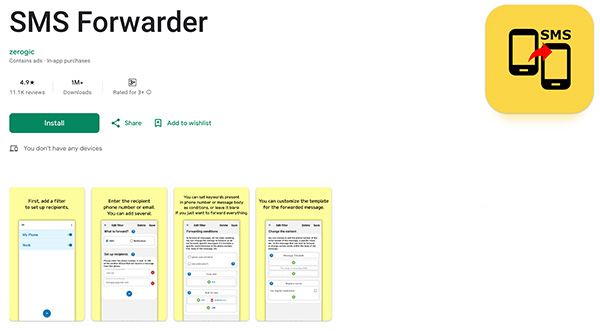
- Bước 1. Tải xuống ứng dụng Text Forwarder từ Google Play Store.
- Bước 2. Chọn Bộ lọc, sau đó nhấn vào “+”.”
- Bước 3. Chọn "Tin nhắn đến" và nhập số điện thoại hoặc địa chỉ email của thiết bị của bạn. Thế là xong! Tất cả tin nhắn đến sẽ được chuyển tiếp đến điện thoại của bạn.
Cách tự động chuyển tiếp tin nhắn văn bản sang điện thoại iPhone khác
Bạn có biết tại sao các thiết bị Apple lại tuyệt vời đến vậy không? Câu trả lời chỉ gói gọn trong một từ: đồng bộ hóa. Bất kỳ chiếc iPhone nào cũng sẽ tự động chuyển tiếp tin nhắn văn bản sang một thiết bị khác đang chạy hệ điều hành iOS và đã đăng nhập bằng cùng một Apple ID. Bạn không cần phần mềm bổ sung nào để chuyển tiếp tin nhắn giữa hai chiếc iPhone.

Hãy làm theo các bước sau để bật tính năng “Chuyển tiếp tin nhắn” trên iPhone:
- Bước 1. Mở Cài đặt trên chiếc iPhone mục tiêu của bạn.
- Bước 2. Chọn Ứng dụng, sau đó chọn Tin nhắn.
- Bước 3. Bật tính năng Chuyển tiếp tin nhắn văn bản.
- Bước 4. Chọn thiết bị mà bạn muốn chuyển tiếp tin nhắn đến.
Kết luận
Làm thế nào để chuyển tiếp tin nhắn văn bản, email hoặc ảnh sang một điện thoại khác? Bạn có thể thiết lập tính năng chuyển tiếp tự động theo cách thủ công hoặc để Phonsee xử lý mọi thứ giúp bạn chỉ với vài cú nhấp chuột.
Ngay khi Phonsee được cài đặt trên điện thoại mục tiêu, bạn có thể theo dõi từ xa tin nhắn SMS, cuộc gọi, cuộc trò chuyện trên mạng xã hội, tệp tin đa phương tiện, vị trí, lịch sử duyệt web và nhiều thông tin khác theo thời gian thực. Ứng dụng này chạy ẩn trong nền, giúp bạn thu thập thông tin cần thiết một cách dễ dàng.
Câu hỏi thường gặp
Tôi có thể tự động chuyển tiếp tin nhắn SMS không?
Đúng vậy, bạn có thể tự động chuyển tiếp tin nhắn sang một điện thoại khác. Có nhiều cách để thực hiện việc này, nhưng phương pháp phù hợp nhất với bạn sẽ phụ thuộc vào hệ điều hành của thiết bị đích. Nếu thiết bị đó chạy hệ điều hành iOS, bạn có thể bật tính năng Chuyển tiếp tin nhắn trong phần Cài đặt. Đối với điện thoại Android, bạn sẽ cần một ứng dụng của bên thứ ba.
Có ứng dụng nào có thể chuyển tiếp tin nhắn văn bản không?
Đúng vậy, và điều tuyệt vời hơn nữa là có những ứng dụng cho phép bạn theo dõi tin nhắn văn bản gửi đi và nhận về theo thời gian thực. Lựa chọn hàng đầu của chúng tôi là Phonsee, một công cụ theo dõi tin nhắn tiên tiến tương thích với hầu hết các điện thoại Android và iOS. Ứng dụng này sẽ truyền dữ liệu từ thiết bị mục tiêu của bạn lên một bảng điều khiển trực tuyến, mà bạn có thể truy cập từ bất kỳ thiết bị nào có trình duyệt.
Có thể chuyển tiếp cuộc gọi và tin nhắn từ iPhone này sang iPhone khác không?
Đúng vậy, bạn có thể chuyển tiếp cuộc gọi và tin nhắn bằng cách bật tính năng Chuyển tiếp tin nhắn và Chuyển tiếp cuộc gọi trên cả hai chiếc iPhone đã đăng nhập bằng cùng một Apple ID. Phương pháp này cũng áp dụng cho iPad và MacBook. Lưu ý rằng tính năng này chỉ hoạt động khi cả hai thiết bị đều được kết nối với Internet.
Ứng dụng chuyển tiếp tin nhắn SMS nào là tốt nhất cho Android?
Chúng tôi đã thử nghiệm một số ứng dụng cho bài viết này, và Phonsee thực sự nổi bật. Ứng dụng này cho phép bạn truy cập từ xa vào điện thoại Android của người khác để xem tin nhắn văn bản, email, ảnh, video và các dữ liệu khác ngay từ thiết bị của mình.