
Tháng 5 năm 2026

Cách tìm iPhone mà không cần dùng tính năng “Tìm iPhone của tôi”: Những phương pháp thực sự hiệu quả
Bạn đã trao chiếc iPhone cũ của mình cho người khác. Hoặc một người thân của bạn vừa mới mua một chiếc. Dù là trường hợp nào đi chăng nữa, tính năng “Tìm iPhone” cũng đã bị tắt – và giờ bạn cần xác định vị trí chiếc iPhone đó mà không có tính năng này. Hầu hết các hướng dẫn chỉ dừng lại ở việc “chỉ cần bật tính năng Tìm iPhone”. Điều đó không giúp ích gì khi tính năng này đã bị tắt sẵn rồi.
Bài viết này dành cho bất kỳ ai có nhu cầu theo dõi một chiếc iPhone mà không thể dựa vào các công cụ mặc định của Apple. Cho dù bạn đang chịu trách nhiệm quản lý thiết bị của ai đó, đang cố gắng tìm lại chiếc điện thoại bị thất lạc, hay đang tìm cách xử lý một tài khoản mà bạn không còn quyền truy cập – bạn sẽ tìm thấy giải pháp thực sự tại đây.
Khi kết thúc, bạn sẽ nắm rõ mọi phương pháp khả thi để tìm iPhone mà không cần dùng đến tính năng “Find My iPhone”, bao gồm cả một phương pháp vẫn hoạt động ngay cả khi không truy cập được vào iCloud.
Mục lục
Tại sao tính năng “Tìm iPhone của tôi” không phải lúc nào cũng là một lựa chọn
“Find My iPhone” là tính năng định vị tích hợp sẵn của Apple. Tính năng này hoạt động hoàn hảo – khi được bật. Tuy nhiên, nó sẽ ngừng hoạt động ngay lập tức khi ai đó tắt tính năng này trong phần cài đặt, đăng xuất khỏi iCloud hoặc chuyển nhượng một thiết bị chưa bao giờ được thiết lập đúng cách.
Đó là tình huống phổ biến hơn bạn tưởng. Một thiếu niên coi trọng quyền riêng tư, một thành viên trong gia đình không rành công nghệ, một thiết bị dùng chung mà không có Apple ID – danh sách còn dài lắm.
Tin vui là: có những phương án thay thế hợp pháp và hiệu quả để tìm iPhone mà không cần dùng đến tính năng “Find My iPhone”. Một số phương án đã được tích hợp sẵn trong hệ sinh thái của Apple. Một phương án khác thì cần phải sử dụng một ứng dụng theo dõi chuyên dụng. Hãy cùng tìm hiểu chi tiết nhé.
Phương pháp 1: Sử dụng tính năng chia sẻ vị trí trên Google Maps
Nếu chủ sở hữu iPhone đã cài đặt Google Maps và trước đó đã chia sẻ vị trí của họ với bạn, bạn vẫn có thể xác định vị trí của chiếc iPhone đó thông qua nền tảng của Google – hoàn toàn độc lập với các dịch vụ của Apple.
Cách thức hoạt động
Để tìm vị trí của một chiếc iPhone, hãy mở Google Maps trên bất kỳ thiết bị nào, nhấn vào biểu tượng hồ sơ của bạn, sau đó chọn “Chia sẻ vị trí”. Nếu người kia đã bật tính năng chia sẻ vị trí vào bất kỳ thời điểm nào và chưa hủy bỏ, vị trí của họ sẽ hiển thị trên bản đồ theo thời gian thực.
Phương pháp này hoạt động trên mọi nền tảng, nghĩa là bạn có thể kiểm tra từ điện thoại Android, trình duyệt hoặc chính chiếc iPhone của mình. Phương pháp này không yêu cầu iCloud và hoàn toàn không phụ thuộc vào tính năng “Find My”.
Hạn chế: Tính năng này chỉ hoạt động nếu việc chia sẻ vị trí đã được thiết lập từ trước. Bạn không thể kích hoạt tính năng này từ xa sau khi sự việc đã xảy ra.
Phương pháp 2: Kiểm tra trực tiếp trên iCloud.com

Cách này khiến nhiều người ngạc nhiên. Nếu bạn có thông tin đăng nhập Apple ID của thiết bị mục tiêu, bạn có thể tìm iPhone của mình mà không cần ứng dụng iCloud bằng cách truy cập trực tiếp vào icloud.com từ bất kỳ trình duyệt nào.
Các bước cần thực hiện
- Mở trình duyệt và truy cập vào icloud.com
- Đăng nhập bằng Apple ID được liên kết với chiếc iPhone
- Nhấp vào “Find My” trên trang tổng quan iCloud
- Chọn thiết bị từ danh sách
Ngay cả khi bạn chưa cài đặt ứng dụng Find My trên điện thoại của mình, phiên bản web vẫn hiển thị cùng một bản đồ và danh sách thiết bị. Đây là cách đơn giản nhất để tìm iPhone của bạn mà không cần phụ thuộc vào ứng dụng iCloud trên thiết bị của bạn.
Hãy lưu ý: thiết bị mục tiêu vẫn cần phải bật tính năng “Tìm iPhone” trên chính thiết bị đó. Nếu tính năng này đã bị tắt trong phần cài đặt của iPhone, iCloud.com cũng sẽ không hiển thị vị trí. Phương pháp này áp dụng cho các trường hợp bạn đơn thuần là chưa cài đặt ứng dụng – chứ không phải trường hợp tính năng này bị tắt hoàn toàn.

Phương pháp 3: Hỏi Siri hoặc kiểm tra vị trí cuối cùng được ghi nhận
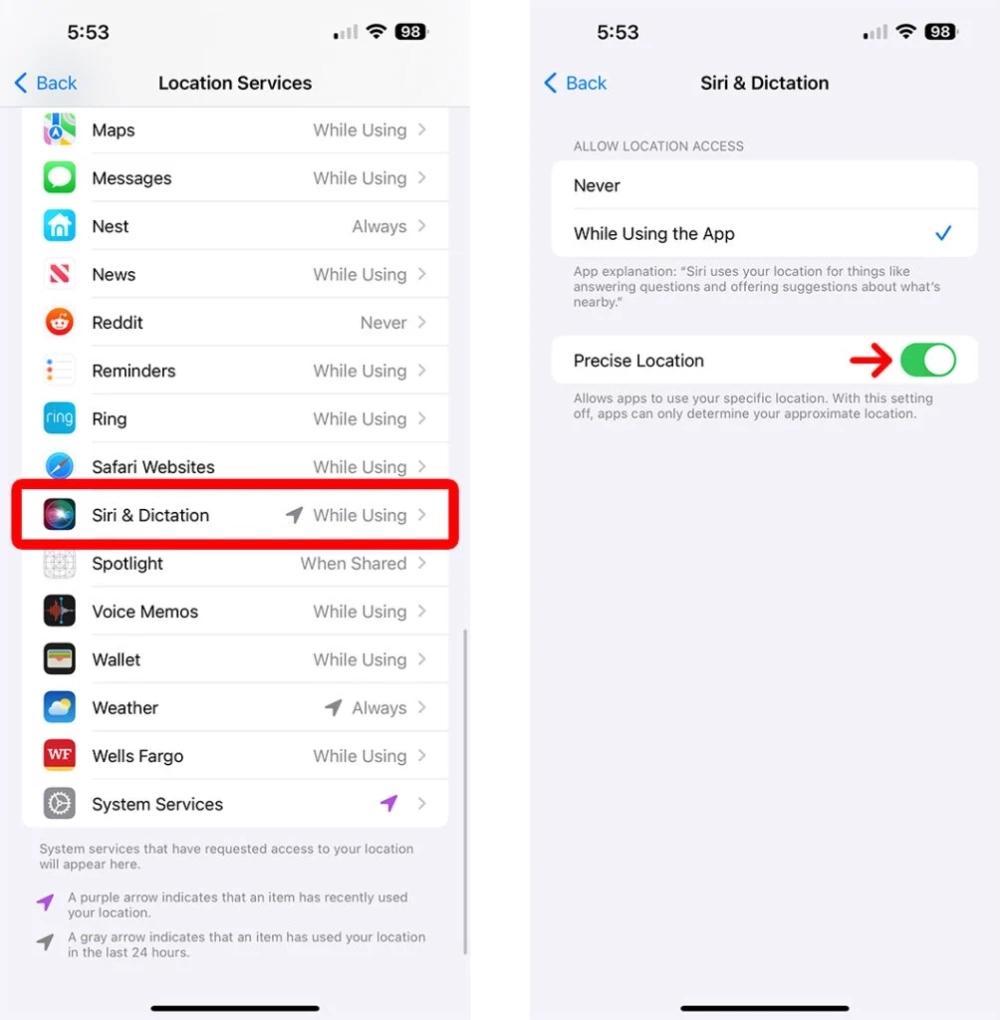
Khi thiết bị mất kết nối hoặc tính năng “Tìm của tôi” bị tắt, Apple đôi khi sẽ lưu lại vị trí cuối cùng được biết – tín hiệu GPS gần nhất trước khi tính năng này bị vô hiệu hóa. Thông tin này có thể được xem trong iCloud, tại mục “Tìm của tôi”, ngay cả sau khi thiết bị mất kết nối.
Dù không phải là thông tin theo thời gian thực, nhưng nó vẫn cung cấp cho bạn một điểm khởi đầu: một khu phố, một tòa nhà, hoặc một khu vực chung nơi chiếc điện thoại được phát hiện lần cuối. Kết hợp thông tin này với một cuộc gọi hoặc tin nhắn để thu hẹp phạm vi tìm kiếm hơn nữa.
Phương pháp 4: Sử dụng ứng dụng giám sát chuyên dụng để theo dõi iPhone
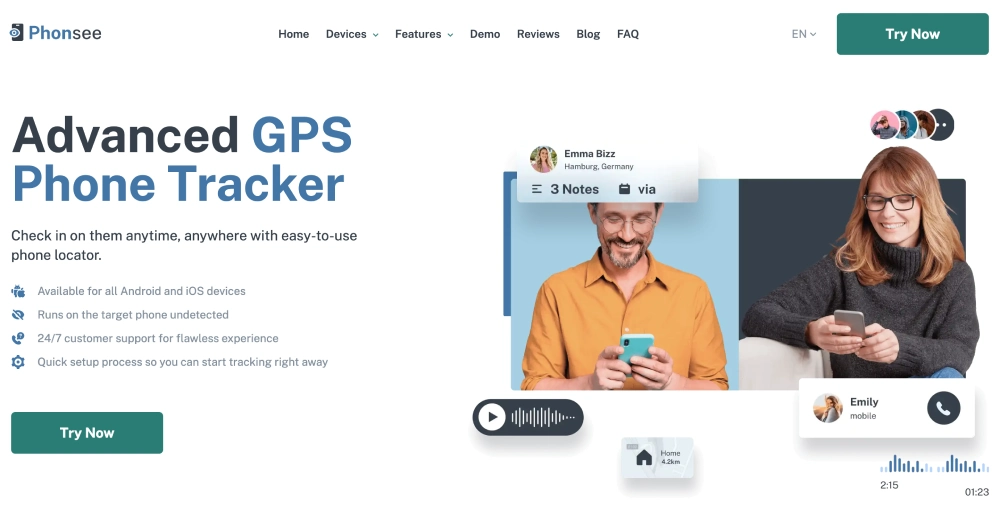
Khi các công cụ của Apple không đáp ứng được yêu cầu, một ứng dụng giám sát của bên thứ ba như Phonsee giúp lấp đầy khoảng trống đó. Đây là phương pháp đáng tin cậy nhất để theo dõi iPhone, bất kể tính năng “Find My” đang bật hay tắt, vì phương pháp này hoạt động hoàn toàn độc lập với hệ sinh thái của Apple.
Điểm khác biệt của Phonsee
Phonsee là một ứng dụng giám sát được phát triển dành riêng cho tình huống này. Sau khi được cài đặt trên chiếc iPhone mục tiêu, ứng dụng sẽ liên tục ghi lại dữ liệu vị trí GPS và gửi dữ liệu này đến một bảng điều khiển riêng tư mà bạn có thể truy cập từ bất kỳ thiết bị nào.
Bạn không cần thông tin đăng nhập iCloud. Bạn cũng không cần bật tính năng “Tìm iPhone”. Bạn có thể xác định vị trí iPhone theo thời gian thực, xem lại lịch sử vị trí và thậm chí thiết lập cảnh báo vùng địa lý – tất cả đều thông qua một giao diện gọn gàng, dễ sử dụng.
Bạn còn nhận được những gì khác khi sử dụng Phonsee

Ngoài vị trí, Phonsee cho phép bạn theo dõi iPhone một cách toàn diện:
- Đọc tin nhắn SMS và iMessage
- Theo dõi các cuộc gọi (đến, đi, nhỡ)
- Xem hoạt động trên mạng xã hội trên các nền tảng như WhatsApp, Instagram, Snapchat và các ứng dụng khác
- Kiểm tra lịch sử duyệt web và hoạt động trên web
- Xem ảnh và video được lưu trữ trên thiết bị
Với Phonsee, bạn không chỉ tìm được một địa điểm; bạn còn luôn nắm bắt được bức tranh toàn cảnh.
Cài đặt Phonsee
Quá trình cài đặt bao gồm khoảng bốn bước: tạo tài khoản, chọn gói dịch vụ, làm theo hướng dẫn thiết lập được gửi đến email của bạn và đăng nhập vào trang quản trị. Sau đó, bạn có thể theo dõi iPhone từ bất kỳ đâu miễn là có kết nối internet.
Phương pháp 5: Liên hệ với nhà mạng của bạn
Các nhà mạng di động có quyền truy cập vào dữ liệu từ các trạm phát sóng, nhờ đó có thể xác định vị trí gần đúng của bất kỳ thẻ SIM nào đang hoạt động. Phương pháp này thường chỉ được sử dụng trong các trường hợp khẩn cấp – các nhà mạng thường yêu cầu phải có báo cáo của cảnh sát hoặc yêu cầu pháp lý mới chia sẻ dữ liệu này để theo dõi một chiếc iPhone.
Nếu tình huống đòi hỏi, đây là một phương án khả thi. Đối với các nhu cầu xác định vị trí hàng ngày, các phương pháp nêu trên sẽ nhanh hơn và dễ tiếp cận hơn.
Tóm lại
Để biết cách tìm iPhone mà không cần dùng tính năng “Tìm iPhone” (Find My iPhone), điều quan trọng là phải có công cụ phù hợp với tình huống cụ thể của bạn. Nếu tính năng chia sẻ vị trí đã được thiết lập sẵn qua Google Maps, hãy bắt đầu từ đó. Nếu bạn có thông tin đăng nhập iCloud, bảng điều khiển trên web sẽ là giải pháp nhanh chóng và hiệu quả.
Và nếu bạn cần một giải pháp ổn định hơn – một cách để theo dõi iPhone mà không phụ thuộc vào việc một cài đặt cụ thể có được bật hay một tài khoản có được đăng nhập liên tục hay không – thì Phonsee là lựa chọn đáng cân nhắc. Ứng dụng này cung cấp cho bạn vị trí theo thời gian thực cùng với bức tranh toàn cảnh về hoạt động của điện thoại, tất cả đều được hiển thị trên một bảng điều khiển duy nhất. Không phụ thuộc vào iCloud, không cần phỏng đoán.
Dù bạn đang ở trong hoàn cảnh nào đi chăng nữa, giờ đây bạn đã có một bức tranh tổng quan rõ ràng về những lựa chọn hiện có và thời điểm thích hợp để áp dụng từng phương án. Hãy bắt đầu với phương pháp đơn giản nhất phù hợp với bạn, rồi từ đó tiếp tục triển khai.