Tháng 6 năm 2025
Cách tìm ảnh ẩn trên iPhone: 5 phương pháp hiệu quả nhất
Trung bình là Có 491.014 người đang sử dụng iPhone, với phần lớn trong số họ ưa chuộng ứng dụng này nhờ khả năng bảo mật cao. Trong số các tính năng đó có thư mục ẩn, mà người dùng có thể sử dụng để lưu trữ dữ liệu nhạy cảm. Vấn đề là nhiều người dùng, chẳng hạn như thanh thiếu niên hoặc các thành viên trong gia đình, có thể giấu nội dung nhạy cảm hoặc nguy hiểm trong những thư mục đó.
Bạn cần học cách tìm những bức ảnh ẩn trên iPhone để có thể bảo vệ chúng hoặc bảo vệ mối quan hệ của mình.
Mục lục
Tìm ảnh ẩn trên iPhone ở đâu
Các thiết bị iOS như iPhone có một tính năng gọi là “thư mục ẩn”, cho phép người dùng ẩn một số ảnh khỏi thư viện chính. Thư mục này sẽ không hiển thị trừ khi bạn điều chỉnh cài đặt người dùng. Do đó, bạn cần thực hiện một số thao tác để truy cập vào thư mục này.
Nhiều người sử dụng nó để che giấu thông tin nhạy cảm, chẳng hạn như ảnh chụp màn hình các tài liệu quan trọng, hoặc những thứ họ muốn giữ kín.
“Thư mục ẩn” này rất hữu ích khi bạn không muốn ảnh của mình rơi vào tay kẻ xấu. Tuy nhiên, nó cũng có thể cung cấp những thông tin quý giá về hoạt động trực tuyến của một người nào đó, đặc biệt là khi những hoạt động đó có thể gây nguy hiểm cho họ.
Các bậc phụ huynh có thể lo ngại rằng con cái mình đang giấu giếm những nội dung bị cấm, hoặc các cặp đôi có thể sử dụng nó để giấu giếm bí mật với người bạn đời.
Mặc dù về mặt kỹ thuật, thư mục ẩn là vô hình và không thể tìm thấy trong thư viện, nhưng vẫn có cách để hiển thị nó. Một khi đã làm được điều đó, bạn có thể truy cập vào thư mục này bất cứ lúc nào, miễn là bạn thực hiện đúng các bước.
Cách xem ảnh ẩn trên iPhone
Apple được biết đến là sở hữu một trong những hệ sinh thái an toàn nhất. Tuy nhiên, điều này không có nghĩa là nó hoàn toàn bất khả xâm phạm. Nếu bạn có lý do chính đáng để truy cập vào những bức ảnh ẩn trên iPhone của người khác, đây là những cách hiệu quả nhất để thực hiện điều đó:
Phương pháp #1: Truy cập vào thư mục ẩn mà không cần Face ID thông qua Phonsee

Một trong những điểm khó khăn nhất khi truy cập thư mục ẩn của ai đó là bạn sẽ phải sử dụng Face ID. Nói cách khác, trừ khi bạn có khuôn mặt của họ ngay trước mặt để mở khóa, nếu không bạn sẽ không thể vượt qua bước này.
Cho dù bạn là một bậc phụ huynh lo lắng hay muốn tìm hiểu xem người bạn đời của mình có đang giấu những bức ảnh không phù hợp hay không, Phonsee có thể giúp được.
Việc cài đặt ứng dụng Phonsee mất khoảng 3-5 phút. Sau khi cài đặt xong, bạn có thể kiểm tra dữ liệu trên bất kỳ thiết bị nào khác miễn là bạn đăng nhập bằng thông tin tài khoản của mình. Bạn có thể xem các bức ảnh ẩn trên iPhone bằng cách truy cập vào trang tổng quan, mà không cần phải xác thực qua Face ID.
Ngoài ra, bạn còn có thể kiểm tra tin nhắn hoặc vị trí thời gian thực của đối tượng để xem họ có hoàn toàn trung thực với bạn hay không.
Một trong những tính năng nổi bật nhất của Phonsee là khả năng hoạt động âm thầm ở chế độ nền. Chủ sở hữu iPhone sẽ không biết khi nào bạn truy cập dữ liệu của họ, điều này khiến ứng dụng trở thành một lựa chọn giám sát lý tưởng dành cho thanh thiếu niên hoặc những người bạn đời không chung thủy. Điều này rất phù hợp với những ai không rành công nghệ nhưng vẫn muốn có một công cụ hiệu quả cung cấp các báo cáo chi tiết.
Phương pháp #2: Kiểm tra Thư viện Ảnh iCloud

Một cách khác để xem các bức ảnh ẩn trên máy Mac là truy cập thư viện ảnh iCloud. Bạn có thể thực hiện việc này trực tiếp từ điện thoại mục tiêu hoặc bằng cách truy cập nền tảng đám mây trên bất kỳ thiết bị nào khác. Dưới đây là các bước thực hiện:
- Truy cập iCloud.com
- Nhập thông tin đăng nhập Apple ID
- Truy cập vào Album Ẩn
Ngoài album ẩn, bạn còn có thể xem các album được chia sẻ hoặc ảnh được đồng bộ hóa từ các ứng dụng bên thứ ba, chẳng hạn như Google Photos.
Hãy nhớ rằng tùy chọn này chỉ hoạt động nếu chủ sở hữu thiết bị đã bật Thư viện ảnh iCloud. Ngay cả khi họ đã bật, bạn vẫn cần có thông tin đăng nhập của họ.
Xem thêm: Cách tìm những thứ ẩn trên điện thoại của người khác
Phương pháp #3: Sử dụng tính năng Tìm kiếm Spotlight
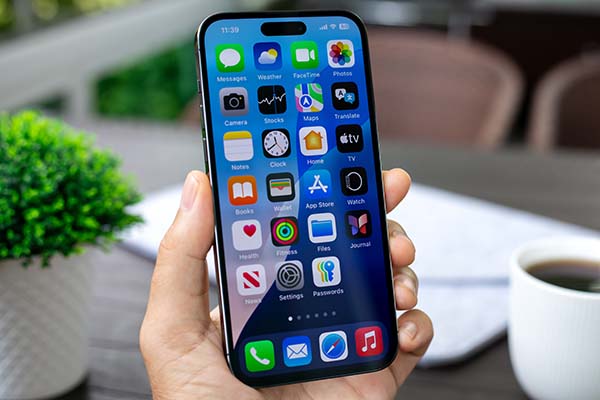
Dù bạn có tin hay không, tính năng Tìm kiếm Spotlight đơn giản lại là một trong những cách hiệu quả nhất để truy cập các bức ảnh ẩn trên iPhone. Để thực hiện, hãy vuốt sang màn hình chính của iPhone và nhập tên một số định dạng tệp, chẳng hạn như JPEG hoặc IMG_.
Bạn cũng có thể tìm kiếm các ứng dụng như Picsart hoặc Snapseed. Nếu bạn biết bất kỳ công cụ lập chỉ mục ảnh nào khác, hãy thử tìm kiếm cả những công cụ đó nữa.
Đây chủ yếu là một cuộc tìm kiếm mò mẫm, nhưng nếu bạn nhập đúng từ khóa, nó có thể mang lại hiệu quả. Ngay cả khi các hình ảnh bị ẩn, bạn cũng không thể xóa chúng hoàn toàn khỏi chỉ mục của iOS. Điều này giúp bạn tìm ra những bức ảnh mà nếu không có cách này, bạn sẽ bỏ lỡ trong quá trình duyệt qua điện thoại.
Phương pháp #4: Kiểm tra thư mục “Đã xóa gần đây”
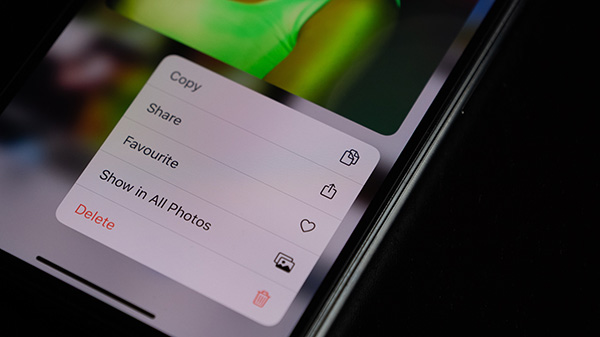
Điểm đặc biệt của thư mục "Đã xóa gần đây" là nó sẽ lưu trữ các bức ảnh bạn đã xóa trong khoảng 30 ngày trước khi xóa vĩnh viễn. Trong khoảng thời gian đó, bạn có thể truy cập vào thư mục này để khôi phục các bức ảnh, từ đó có thể xem (và có thể xóa) chúng sau này.
Nhiều người chuyển những bức ảnh riêng tư của mình vào đó, vì nghĩ rằng chúng khó tìm thấy và không gây nghi ngờ. Khi họ không muốn xem những bức ảnh ẩn trên iPhone, họ lại cố gắng giấu chúng vào đó để dễ dàng truy cập hơn.
Nếu bạn có thể truy cập vào điện thoại của mục tiêu, đây là cách để truy cập vào thư mục này:
- Vào mục Ảnh và chọn “Album”
- Cuộn xuống mục "Đã xóa gần đây"
- Mở khóa thư mục bằng mật mã hoặc Face ID
Thư mục này thực sự là một mỏ vàng bất ngờ, bởi vì hầu hết mọi người đều cho rằng các hình ảnh sẽ biến mất sau khi bị xóa. Tuy nhiên, chúng vẫn còn đó và để lại dấu vết.
Phương pháp #5: Bật Album ẩn từ Cài đặt
Đây có lẽ là cách đơn giản nhất, và cũng là cách mà chính người dùng iPhone thường làm để hiển thị thư mục này. Nếu album đó không xuất hiện ở đâu cả, có thể nó đã bị tắt.
Để tìm các thư mục ẩn trên iPhone, hãy vào phần Cài đặt và chọn “Ảnh”. Bạn sẽ thấy tùy chọn “Hiển thị album ẩn”, hãy bật tùy chọn này lên.“
Sau khi làm xong, bạn chỉ cần mở ứng dụng ảnh lên. Từ lúc này, thư mục ẩn sẽ không còn bị ẩn nữa. Cuộn xuống cho đến khi bạn thấy thư mục “Utilities” rồi nhấp vào “Hidden Album”. Tất cả các bức ảnh sẽ xuất hiện ở đó nếu đối tượng đang cố giấu bạn điều gì đó.
Tóm lại
Việc tìm kiếm những bức ảnh bị ẩn trên iPhone có vẻ khó khăn, nhưng thực ra cũng không quá phức tạp. Với những công cụ và kỹ thuật phù hợp, bạn có thể tìm thấy các thư mục chứa dữ liệu nhạy cảm.
Hãy nhớ rằng tính minh bạch và sự tôn trọng quyền riêng tư là rất quan trọng, vì vậy bạn cần phải có sự cho phép hoặc lý do chính đáng để truy cập dữ liệu. Một khi đã có được điều đó, bạn có thể tiếp cận những thông tin thực sự riêng tư và bảo vệ những người thân yêu hoặc mối quan hệ của mình.