Tháng 11 năm 2025

Cách xem tin nhắn của người khác trực tuyến miễn phí: 4 phương pháp hiệu quả
Có nhiều lý do khiến bạn có thể cần biết cách xem tin nhắn văn bản của người khác trực tuyến miễn phí. Có thể bạn là một bậc phụ huynh lo lắng, muốn đảm bảo an toàn cho con cái trong một thế giới kỹ thuật số ngày càng phức tạp. Hoặc có thể bạn cần truy cập tin nhắn từ chiếc điện thoại mà bạn đã để quên ở nhà hoặc nơi làm việc. Dù lý do là gì đi chăng nữa, bạn vẫn có thể xem tin nhắn văn bản từ một thiết bị khác.
Hướng dẫn này sẽ giới thiệu cho bạn bốn phương pháp khác nhau để giúp bạn hiểu cách xem tin nhắn văn bản của người khác. Chúng ta sẽ tìm hiểu các công cụ và kỹ thuật khác nhau, từ các ứng dụng chuyên dụng đến các tính năng có sẵn trên điện thoại. Điều quan trọng cần nhớ là việc truy cập thông tin cá nhân của người khác đòi hỏi phải cân nhắc kỹ lưỡng về quyền riêng tư và tính hợp pháp. Hãy luôn xin sự đồng ý khi cần thiết và sử dụng các phương pháp này một cách có trách nhiệm.
Hãy cùng tìm hiểu các tùy chọn có sẵn cho cả thiết bị Android và iOS.
Mục lục
Phương pháp 1: Sử dụng một ứng dụng theo dõi như Phonsee
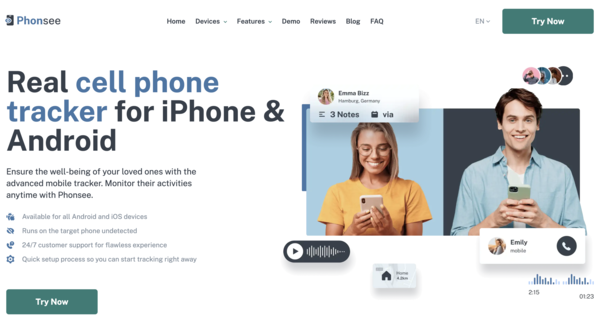
Khi bạn cần một giải pháp đáng tin cậy và toàn diện để xem tin nhắn của ai đó, việc sử dụng một ứng dụng giám sát chuyên dụng thường là phương án hiệu quả nhất. Trong số rất nhiều lựa chọn hiện có, Phonsee nổi bật như một giải pháp mạnh mẽ và thân thiện với người dùng. Ứng dụng này được thiết kế để cung cấp cho bạn cái nhìn tổng quan đầy đủ về các hoạt động trên thiết bị mục tiêu, bao gồm cả tin nhắn văn bản, một cách an toàn và kín đáo.
Tại sao Phonsee là lựa chọn tốt nhất
Phonsee cung cấp một bộ tính năng mạnh mẽ, vượt xa phạm vi giám sát tin nhắn văn bản đơn thuần. Ứng dụng này mang đến trải nghiệm giám sát toàn diện, trở thành công cụ lý tưởng cho các bậc phụ huynh mong muốn bảo vệ con cái khỏi những nguy cơ trực tuyến như bắt nạt trên mạng hoặc tiếp xúc với nội dung không phù hợp.
Dưới đây là một số lợi ích chính khi sử dụng Phonsee:
- Theo dõi tin nhắn toàn diện: Đọc tất cả tin nhắn SMS đến và đi, cũng như các cuộc trò chuyện trên các nền tảng mạng xã hội và ứng dụng nhắn tin tức thời phổ biến.
- Chế độ ẩn: Ứng dụng này chạy ẩn trong nền của thiết bị mục tiêu, đảm bảo việc theo dõi của bạn hoàn toàn bí mật. Người dùng điện thoại sẽ không biết ứng dụng này đang hoạt động.
- Bảng điều khiển thân thiện với người dùng: Truy cập tất cả dữ liệu đã thu thập thông qua một bảng điều khiển trực tuyến gọn gàng, trực quan mà bạn có thể đăng nhập từ bất kỳ trình duyệt nào.
- Vượt ra ngoài văn bản: Phonsee cũng có thể theo dõi vị trí GPS, xem nhật ký cuộc gọi, giám sát lịch sử duyệt web và thậm chí ghi lại các phím bấm nhờ tính năng ghi lại phím bấm.
- Khả năng tương thích đa nền tảng: Ứng dụng này hoạt động mượt mà trên cả thiết bị Android và iOS, mang đến các giải pháp linh hoạt phù hợp với nhiều nhu cầu khác nhau.

Cách sử dụng Phonsee: Hướng dẫn từng bước
Bắt đầu sử dụng Phonsee rất đơn giản. Dưới đây là cách đọc tin nhắn văn bản từ điện thoại khác bằng ứng dụng mạnh mẽ này:
Bước 1. Tạo tài khoản của bạn: Hãy truy cập trang web chính thức của Phonsee và đăng ký tài khoản. Chọn gói đăng ký phù hợp nhất với nhu cầu giám sát của bạn.
Bước 2. Chọn Loại thiết bị: Trong quá trình thiết lập, bạn sẽ được yêu cầu chọn xem muốn giám sát thiết bị Android hay iOS. Quá trình cài đặt sẽ có một số khác biệt nhỏ tùy thuộc vào lựa chọn của bạn.
Bước 3. Cài đặt ứng dụng: Bạn sẽ nhận được một email kèm theo hướng dẫn chi tiết. Đối với Android, thông thường bạn cần tải xuống và cài đặt ứng dụng trực tiếp lên thiết bị đích. Đối với iOS, bạn chỉ cần thông tin đăng nhập iCloud của người đó, không cần cài đặt trực tiếp trên thiết bị.
Bước 4. Bắt đầu theo dõi: Sau khi hoàn tất thiết lập, hãy đăng nhập vào trang quản trị Phonsee từ máy tính hoặc điện thoại thông minh của bạn. Từ đây, bạn có thể truy cập vào phần “Tin nhắn văn bản” hoặc “Ứng dụng mạng xã hội” để xem tất cả các cuộc trò chuyện theo thời gian thực.
Những lời khuyên hữu ích khi sử dụng Phonsee
- Cảnh báo từ khóa: Thiết lập cảnh báo cho các từ khóa cụ thể. Bạn sẽ nhận được thông báo nếu các từ như “bắt nạt”, “ma túy” hoặc bất kỳ thuật ngữ nào khác mà bạn lo ngại xuất hiện trong tin nhắn.
- Kiểm tra thường xuyên: Để theo dõi hiệu quả nhất, hãy tạo thói quen đăng nhập vào bảng điều khiển và xem lại các hoạt động mới nhất.
- Sử dụng các tính năng khác: Hãy tận dụng tối đa các tính năng của Phonsee. Tính năng theo dõi vị trí giúp bạn biết con mình đang ở đâu, còn bộ lọc web có thể chặn truy cập vào các trang web có nội dung độc hại.
Phương pháp 2: Sử dụng Google Messages trên web
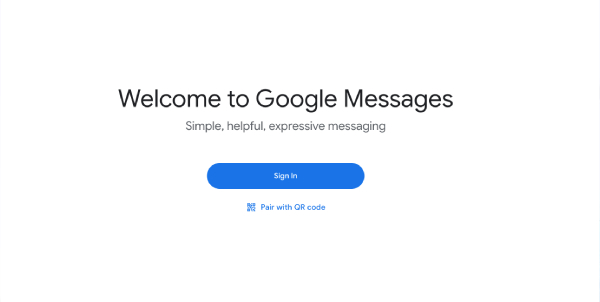
Đối với người dùng Android, một lựa chọn đơn giản và miễn phí là sử dụng tính năng “Messages for Web” của Google. Dịch vụ này cho phép bạn kết nối ứng dụng Tin nhắn trên điện thoại Android với trình duyệt web trên máy tính hoặc một chiếc điện thoại khác. Mặc dù chủ yếu được thiết kế để mang lại sự tiện lợi, tính năng này vẫn có thể được sử dụng để kiểm tra tin nhắn từ một chiếc điện thoại khác nếu bạn tạm thời có thể tiếp cận thiết bị đó.
Cài đặt tin nhắn cho web
Phương pháp này rất đơn giản và không yêu cầu cài đặt bất kỳ ứng dụng bên thứ ba nào trên điện thoại đích. Về cơ bản, phương pháp này sẽ hiển thị các tin nhắn văn bản trên điện thoại lên một giao diện web.
Bước 1. Trên điện thoại Android mục tiêu, hãy mở ứng dụng “Tin nhắn”.
Bước 2. Nhấn vào biểu tượng menu ba chấm hoặc ảnh đại diện của bạn ở góc trên bên phải và chọn “Kết nối thiết bị”.”
Bước 3. Trên máy tính của bạn hoặc một thiết bị khác, hãy mở trình duyệt web và truy cập trang web chính thức của Google Messages for Web. Một mã QR sẽ hiển thị trên màn hình.
Bước 4. Trên điện thoại đích, hãy nhấn vào nút “Quét mã QR” và hướng camera của điện thoại vào mã QR hiển thị trên trình duyệt của bạn. Điện thoại sẽ rung lên khi kết nối thành công.
Bước 5. Trình duyệt trên thiết bị của bạn giờ đây sẽ đồng bộ hóa với hộp thư tin nhắn trên điện thoại, và bạn có thể xem cũng như gửi tin nhắn trực tiếp từ trình duyệt web. Để duy trì kết nối, bạn thường có thể chọn tùy chọn như “Ghi nhớ máy tính này” trong quá trình ghép nối.
Những điểm cần lưu ý quan trọng đối với phương pháp này
- Sự phụ thuộc vào kết nối: Phương pháp này chỉ hoạt động khi điện thoại Android mục tiêu đang bật nguồn và có kết nối internet ổn định (qua Wi-Fi hoặc dữ liệu di động).
- Một phiên đang hoạt động: Bạn có thể ghép nối điện thoại với nhiều máy tính, nhưng chỉ có thể có một phiên truy cập web hoạt động cùng một lúc.
- Thông báo về việc sử dụng: Người dùng điện thoại có thể thấy một thông báo liên tục xuất hiện cho biết Messages for Web đang hoạt động, khiến phương pháp này kém kín đáo hơn so với một ứng dụng giám sát chuyên dụng.
Phương pháp 3: Bật tính năng chuyển tiếp tin nhắn văn bản trên iPhone
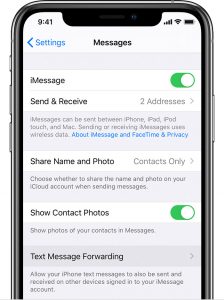
Đối với những người sử dụng hệ sinh thái Apple, tính năng tích hợp có tên “Chuyển tiếp tin nhắn văn bản” mang đến một cách thức thuận tiện để xem tin nhắn của ai đó trên một thiết bị Apple khác, chẳng hạn như iPad, Mac hoặc một chiếc iPhone khác. Đây là giải pháp tuyệt vời cho bất kỳ ai muốn đồng bộ hóa tin nhắn giữa các thiết bị của mình hoặc cho các bậc phụ huynh quản lý các tài khoản Apple ID của gia đình.
Cách thiết lập tính năng chuyển tiếp tin nhắn văn bản
Để thực hiện được việc này, tất cả các thiết bị phải được đăng nhập bằng cùng một Apple ID, và bạn sẽ cần truy cập ban đầu vào chiếc iPhone mục tiêu để thiết lập các cài đặt.
Bước 1. Trên chiếc iPhone cần thiết lập, hãy mở ứng dụng “Cài đặt”.
Bước 2. Cuộn xuống và nhấn vào “Tin nhắn”. Đảm bảo rằng iMessage đã được bật.
Bước 3. Nhấn vào “Chuyển tiếp tin nhắn văn bản”. Bạn sẽ thấy danh sách tất cả các thiết bị Apple khác đang đăng nhập bằng cùng một Apple ID.
Bước 4. Bật công tắc cho (các) thiết bị mà bạn muốn chuyển tiếp tin nhắn văn bản.
Bước 5. Vì lý do bảo mật, một mã xác minh có thể xuất hiện trên thiết bị mà bạn vừa kích hoạt. Bạn cần nhập mã này trên chiếc iPhone ban đầu để hoàn tất quá trình thiết lập. Sau khi hoàn tất, tất cả các tin nhắn SMS/MMS được gửi và nhận trên iPhone cũng sẽ hiển thị trên thiết bị đã chọn.
Lời khuyên khi sử dụng phương pháp này
- Cùng một Apple ID: Phương pháp này dựa trên việc tất cả các thiết bị đều được liên kết với một tài khoản Apple ID duy nhất. Điều này đặc biệt hữu ích trong môi trường gia đình, nơi cha mẹ có thể quản lý thiết bị của con cái thông qua tài khoản của chính mình.
- iMessage và tin nhắn SMS: Tính năng này sẽ chuyển tiếp cả tin nhắn iMessage (bong bóng màu xanh dương) và tin nhắn SMS/MMS thông thường (bong bóng màu xanh lá cây).
- Tắt tính năng: Xin lưu ý rằng người dùng chiếc iPhone mục tiêu có thể dễ dàng tắt tính năng này bằng cách quay lại phần cài đặt.
Phương pháp 4: Đồng bộ hóa tin nhắn qua iCloud

Một tính năng gốc khác của Apple mà người dùng có thể tận dụng là tính năng đồng bộ hóa iCloud cho ứng dụng Tin nhắn. Khi được bật, tính năng này sẽ tải lên tất cả các tin nhắn iMessage của người dùng lên iCloud, giúp người dùng có thể truy cập chúng trên bất kỳ thiết bị nào đã đăng nhập bằng cùng một Apple ID. Tính năng này không tập trung vào việc chuyển tiếp tin nhắn theo thời gian thực, mà chủ yếu nhằm tạo ra một lịch sử tin nhắn đồng bộ và thống nhất trên tất cả các thiết bị.
Cách bật tính năng đồng bộ hóa tin nhắn iCloud
Quy trình này rất đơn giản và, giống như việc chuyển tiếp tin nhắn văn bản, yêu cầu tất cả các thiết bị phải sử dụng cùng một tài khoản Apple ID. Đây là một cách tuyệt vời để đảm bảo bạn có bản sao lưu của tất cả các cuộc trò chuyện.
Bước 1. Trên chiếc iPhone mục tiêu, hãy vào “Cài đặt” và nhấn vào tên người dùng/biểu tượng Apple ID ở phía trên cùng.
Bước 2. Nhấn vào “iCloud.”
Bước 3. Trong danh sách “Ứng dụng sử dụng iCloud”, hãy tìm “Tin nhắn” và đảm bảo rằng nút bật/tắt đã được bật. Trên các phiên bản iOS mới hơn, bạn có thể cần nhấn vào “Hiển thị tất cả” để tìm thấy nó.
Bước 4. Nhấn vào “Đồng bộ ngay” để thực hiện sao lưu ngay lập tức tất cả tin nhắn hiện có lên iCloud.
Bước 5. Để xem các tin nhắn này, bạn chỉ cần đăng nhập bằng cùng một Apple ID trên một chiếc iPhone, iPad hoặc Mac khác. Miễn là tính năng đồng bộ hóa iCloud cho ứng dụng Tin nhắn cũng được bật trên thiết bị đó, các cuộc trò chuyện sẽ tự động xuất hiện.
Những mẹo hữu ích cho việc đồng bộ hóa iCloud
- Dung lượng lưu trữ: Các tin nhắn, đặc biệt là những tin nhắn kèm theo ảnh và video, có thể chiếm một lượng lớn dung lượng lưu trữ iCloud. Nếu bạn vượt quá giới hạn 5GB miễn phí, bạn có thể cần nâng cấp lên gói iCloud+ trả phí.
- Đồng bộ hóa chậm trễ: Việc đồng bộ hóa không phải lúc nào cũng diễn ra ngay lập tức. Tùy thuộc vào kết nối internet, đôi khi có thể mất vài phút để các tin nhắn mới xuất hiện trên các thiết bị khác.
- Cách kiểm tra tin nhắn từ điện thoại khác: Sau khi đồng bộ hóa, bạn có thể đăng nhập vào bất kỳ thiết bị Apple mới nào bằng cùng một Apple ID, và toàn bộ lịch sử tin nhắn sẽ được tải xuống thiết bị đó.
Kết luận
Cho dù bạn muốn đảm bảo an toàn cho con mình hay chỉ đơn giản là muốn truy cập tin nhắn của bản thân từ một thiết bị khác, vẫn có nhiều cách hiệu quả để đọc tin nhắn từ xa. Để có một giải pháp mạnh mẽ, kín đáo và đầy đủ tính năng, một ứng dụng như Phonsee là lựa chọn tối ưu, mang lại sự an tâm tuyệt đối. Đối với những giải pháp đơn giản và miễn phí hơn, người dùng Android có thể sử dụng Google Messages for Web, trong khi người dùng iPhone có thể tận dụng các tính năng Chuyển tiếp tin nhắn văn bản và Đồng bộ hóa iCloud có sẵn trên thiết bị.
Cuối cùng, phương pháp tốt nhất phụ thuộc vào nhu cầu cụ thể của bạn, các thiết bị liên quan và mối quan hệ của bạn với người mà bạn muốn xem tin nhắn. Bằng cách lựa chọn công cụ phù hợp và sử dụng nó một cách có trách nhiệm, bạn có thể đạt được mục tiêu giám sát của mình đồng thời vẫn duy trì sự tôn trọng và niềm tin.